Google NotebookLM vs Adobe Student Spaces: सबसे बेहतरीन AI Study Tool कौन सा है? (Full Guide)
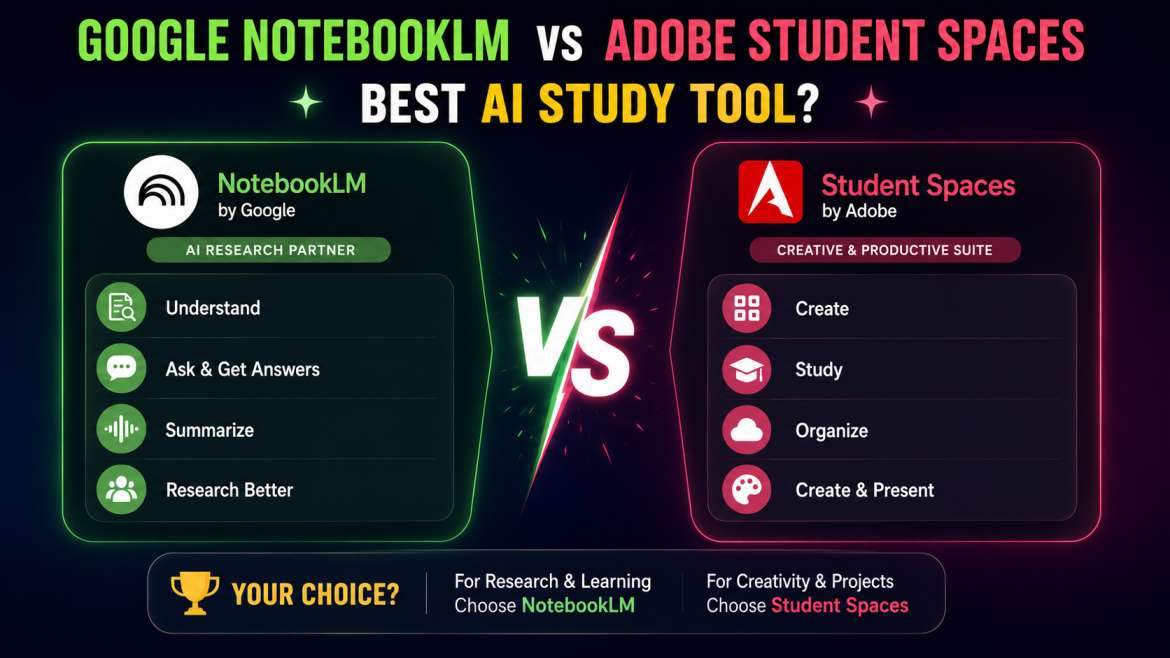
आज के डिजिटल युग में, पढ़ाई करने का तरीका पूरी तरह बदल चुका है। अब आपको घंटों लंबे पीडीएफ [PDF] और थकाऊ रिसर्च पेपर्स को खुद से लाइन-बाय-line पढ़ने की जरूरत नहीं है। एआई [AI] स्टडी टूल्स ने हमारी सीखने की गति को 10 गुना तक बढ़ा दिया है। लेकिन जब बात आती है सबसे बेहतरीन प्लेटफॉर्म चुनने की, तो मार्केट में दो सबसे बड़े नाम आमने-सामने हैं: एडोब स्टूडेंट स्पेसेस [Adobe Student Spaces – Beta] और गूगल नोटबुकएलएम [Google NotebookLM]।
यदि आप भी असमंजस में हैं कि अपनी रिसर्च और पढ़ाई के लिए किसका चयन करें, तो आप बिल्कुल सही जगह पर आए हैं। इस विस्तृत ब्लॉग पोस्ट में, हम Google NotebookLM vs Adobe Student Spaces की गहराई से तुलना करेंगे ताकि आप जान सकें कि आपकी पढ़ाई और काम के तरीके के लिए कौन सा टूल सबसे बेस्ट है!
(Google NotebookLM vs Adobe Student Spaces Quick Overview): दोनों टूल्स क्या हैं?
आगे बढ़ने से पहले, आइए संक्षेप में समझ लेते हैं कि ये दोनों क्रांतिकारी प्लेटफॉर्म आखिर हैं क्या और इन्हें किन जरूरतों को ध्यान में रखकर बनाया गया है।
एडोब स्टूडेंट स्पेसेस (Adobe Student Spaces) क्या है?
एडोब का यह बीटा [Beta] टूल मुख्य रूप से छात्रों के लिए बनाया गया एक व्यवस्थित, इंटरैक्टिव और सहयोगी [Collaborative] वर्कस्पेस है। यह आपके स्टडी मटेरियल्स को स्वचालित रूप से सरल बनाकर उन्हें अलग-अलग मॉड्यूल्स (जैसे फ्लैशकार्ड्स, पॉडकास्ट और स्टडी गाइड्स) में बदल देता है। यह एडोब एक्रोबैट [Adobe Acrobat] इकोसिस्टम का हिस्सा है।
आप इसकी आधिकारिक सुविधाओं को Adobe Student Spaces Official Site पर जाकर देख सकते हैं।
गूगल नोटबुकएलएम (Google NotebookLM) क्या है?
गूगल का यह पावर-पैक वर्कस्पेस जेमिनी एआई [Gemini AI] की एडवांस क्षमताओं पर चलता है। यह आपके सोर्सेज (जैसे PDFs, यूट्यूब लिंक्स, गूगल डॉक्स) को एक पर्सनल असिस्टेंट में बदल देता है जो गहरे विश्लेषण, संश्लेषण [Synthesis] और भाई-सपोर्टेड कंटेंट जनरेशन में माहिर है। यह एक उत्कृष्ट AI Research Tool के रूप में जाना जाता है।
इंटरफ़ेस और यूजर एक्सपीरियंस (UI/UX) की तुलना
एक छात्र या रिसर्चर के लिए यूजर इंटरफेस [UI] और यूजर एक्सपीरियंस [UX] बहुत मायने रखता है। यदि प्लेटफॉर्म का लेआउट समझने में कठिन हो, तो पढ़ाई का कीमती समय बर्बाद हो सकता है। Google NotebookLM vs Adobe Student Spaces के मामले में दोनों का नजरिया काफी अलग है।
एडोब स्टूडेंट स्पेसेस (Adobe Student Spaces) का UI
- स्लीक और एस्थेटिक (Sleek & Aesthetic): इसका यूजर इंटरफेस काफी मॉडर्न और साफ-सुथरा है, जो एडोब के सिग्नेचर एस्थेटिक्स को फॉलो करता है। नीले और सफेद रंगों का संतुलन आंखों को सुकून देता है।
- साइडबार नेविगेशन (Sidebar Navigation): इसमें बाईं ओर एक आसान नेविगेशन पैनल है जिसमें Overview (अवलोकन), Sources (स्रोत), Study Tools (अध्ययन उपकरण), Notes (नोट्स) और Chat (चैट) के विकल्प मिलते हैं।
- क्लीन ब्लॉक लेआउट (Clean Block Layout): “Select a study tool” सेक्शन बड़े, विजुअल ब्लॉक्स के रूप में फीचर्स को दिखाता है, जिससे नेविगेट करना बेहद आसान हो जाता है।
- सोशल स्टडी एलिमेंट्स (Social Study Elements): इसमें आपको “Study smarter with friends” का बैनर और “Invite others” का बटन मिलता है, जो मिलकर पढ़ाई करने (peer learning) को बढ़ावा देता है।
गूगल नोटबुकएलएम (Google NotebookLM) का UI
- थ्री-पेन पावर लेआउट (Three-Pane Power Layout): इसका यूआई प्रोफेशनल और यूटिलिटी-फर्स्ट अप्रोच के साथ आता है। बाईं ओर सोर्स पैनल, सेंटर में चैट एरिया और दाईं ओर “Studio” (स्टुडियो) पैनल है। यह लेआउट काम को अधिक व्यवस्थित बनाता है।
- वेब इंटीग्रेशन और सर्च: इसमें आप डायरेक्ट वेब सोर्सेज को सर्च करके जोड़ सकते हैं, जो रिसर्च वर्क को और आसान बनाता है।
- “स्टुडियो” (Studio) टैब: नोटबुकएलएम का दायां पैनल अब एक प्रॉपर कंटेंट प्रोडक्शन हब बन चुका है जहां से आप कई प्रकार के इंटरैक्टिव कंटेंट्स जनरेट कर सकते हैं।
स्टडी टूल्स की आमने-सामने तुलना (Head-to-Head Comparison)
आइए बिना किसी देरी के दोनों प्लेटफॉर्म्स के फीचर्स की सीधे तुलना करते हैं ताकि आपको समझने में आसानी हो:
| फीचर / स्टडी टूल | एडोब स्टूडेंट स्पेसेस (Adobe Student Spaces) | गूगल नोटबुकएलएम (Google NotebookLM) | विजेता |
| फ़्लैशकार्ड्स (Flashcards) | ✅ विजुअल ब्लॉक्स के साथ शानदार फॉर्मेट | ✅ स्टूडियो पैनल से आसानी से जनरेट | बराबरी (दोनों बेहतरीन हैं) |
| क्विज़ जनरेशन (Quiz) | ✅ सोर्स डॉक्यूमेंट्स से तैयार क्विज़ | ✅ कस्टम डायनामिक क्विज़ फॉर्मेट्स | बराबरी |
| माइंड मैप (Mind Map) | ✅ नए कस्टमाइजेशन ऑप्शन्स के साथ उपलब्ध | ✅ इंटरैक्टिव माइंड मैपिंग टूल | एडोब (विजुअल कस्टमाइजेशन बेहतर है) |
| ऑडियो ओवरव्यू / पॉडकास्ट | ✅ “Podcast” ऑप्शन के साथ हाई-क्वालिटी ऑडियो | ✅ मल्टीलिंगुअल ऑडियो ओवरव्यू (हिन्दी, बंगाली, गुजराती, कन्नड़ आदि) | नोटबुकएलएम (क्षेत्रीय भाषा सपोर्ट गेम-चेंजर है) |
| वीडियो समरी / ओवरव्यू | ✅ “Video summary” डायनामिक विजुअल्स के साथ | ✅ “Video Overview” एनिमेटेड पॉडकास्ट स्टाइल में | बराबरी (दोनों का नजरिया अलग है) |
| प्रेजेंटेशन / स्लाइड डेक | ✅ “Presentation” एक्सपोर्ट और व्यू ऑप्शन | ✅ “Slide Deck” बनाने की क्षमता | नोटबुकएलएम (फॉर्मेटिंग अधिक मजबूत है) |
| कोलाबोरेशन (Collaboration) | ✅ “Study smarter with friends” फीचर | ⚠️ बेसिक शेयरिंग फीचर्स (गूगल ड्राइव इकोसिस्टम) | एडोब (टीम लर्निंग के लिए आसान) |
| उन्नत टूल (Advanced Tools) | ❌ केवल बुनियादी स्टडी टूल्स तक सीमित | ✅ इन्फोग्राफिक्स, रिपोर्ट्स, डेटा टेबल्स, एनालिटिकल ब्रीफिंग्स | नोटबुकएलएम (प्रोफेशनल-ग्रेड डॉक्यूमेंटेशन) |
मुख्य मुकाबले: किसमें है कितना दम?
जब हम Google NotebookLM vs Adobe Student Spaces की बात करते हैं, तो कुछ फीचर्स ऐसे हैं जो दोनों को एक-दूसरे से पूरी तरह अलग और विशिष्ट बनाते हैं। आइए इन पर गहराई से चर्चा करें।
मुकाबला 1: ऑडियो ओवरव्यू और स्थानीयकरण (Linguistic Support)
गूगल नोटबुकएलएम ने यहां एक बहुत बड़ी बढ़त हासिल कर ली है। नोटबुकएलएम अब आपको भारतीय क्षेत्रीय भाषाओं जैसे कि हिन्दी, বাংলা (बंगाली), ગુજરાતી (गुजराती), ภาษาไทย, ಕನ್ನಡ (कन्नड़), മലയാളം (मलयालम), मराठी, ਪੰਜਾਬੀ (पंजाबी), तमिल (Tamil), और తెలుగు (तेलुगु) में ऑडियो ओवरव्यू और पॉडकास्ट जनरेट करने की सुविधा देता है! यह भारतीय छात्रों के लिए एक वरदान साबित हो रहा है जो अपनी मातृभाषा में जटिल विषयों को समझना चाहते हैं।
दूसरी तरफ, एडोब स्टूडेंट स्पेसेस का “पॉडकास्ट” टूल काफी आकर्षक और सुनने में आनंददायक है, लेकिन बहुभाषी [Multilingual] कस्टमाइजेशन के मामले में नोटबुकएलएम फिलहाल काफी आगे है।
मुकाबला 2: रिसर्च और सोर्स इंटीग्रेशन (Sources Sourcing)
- गूगल नोटबुकएलएम: इसका सोर्सेज पैनल बेहद शक्तिशाली है। आप इसमें यूट्यूब वीडियो (जैसे किसी क्रेडिट कार्ड की वीडियो समीक्षा या कोडिंग ट्यूटोरियल), गूगल ड्राइव डॉक्स और सीधे लाइव वेब-सर्च के जरिए सोर्सेज इम्पोर्ट कर सकते हैं। यह इसे रिसर्च के लिए एक संपूर्ण पैकेज बनाता है।
- एडोब स्टूडेंट स्पेसेस: इसमें आप लोकल फाइल्स और कोर एकेडमिक PDFs को सोर्सेज के रूप में जोड़ सकते हैं। यह टारगेटेड और फोकस्ड पढ़ाई के लिए बेहद शानदार है, लेकिन जब इंटरनेट से सीधे सोर्स उठाने की बात आती है, तो यह थोड़ा पीछे रह जाता है।
मुकाबला 3: इंटरैक्टिव और प्रोफेशनल आउटपुट (NotebookLM Studio)
नोटबुकएलएम का “Studio” फीचर इसे सिर्फ एक स्टूडेंट टूल से ऊपर उठाकर एक प्रोफेशनल राइटिंग/रिसर्च टूल बना देता है। इसमें आप इन्फोग्राफिक्स और डेटा टेबल्स बना सकते हैं जो डेटा विजुअलाइजेशन में मदद करते हैं। साथ ही जटिल विश्लेषणों के लिए विस्तृत रिपोर्ट्स तैयार कर सकते हैं।
जबकि, एडोब स्टूडेंट स्पेसेस का मुख्य फोकस पूरी तरह से परीक्षा की तैयारी के लिए विजुअल फ्लैशकार्ड्स, स्टडी पैक्स और क्विज़ जैसी जरूरी चीजों पर है, जो स्कूल और कॉलेज के छात्रों के लिए अत्यधिक अनुकूलित हैं।
डीप डाइव: नोटबुकएलएम स्टुडियो (NotebookLM Studio) के ये एडवांस्ड टूल्स आखिर काम कैसे करते हैं?
नोटबुकएलएम केवल साधारण नोट्स बनाने तक सीमित नहीं है। यह एक संपूर्ण कंटेंट क्रिएशन हब बन चुका है। आइए विस्तार से समझें कि ये एडवांस्ड टूल्स आपके अध्ययन या काम के तरीके को कैसे पूरी तरह बदल सकते हैं:
इन्फोग्राफिक्स (Infographics) – जटिल डेटा को विजुअल रूप देना
जब आपके पास कोई भारी-भरकम रिसर्च पेपर या वित्तीय दस्तावेज़ होता है, तो उसका लंबा टेक्स्ट पढ़ना थका देने वाला हो सकता है।
- यह कैसे काम करता है: नोटबुकएलएम इस दस्तावेज़ के मुख्य आंकड़ों, फायदों और नुकसानों को पहचानकर उन्हें एक साफ, आकर्षक विजुअल लेआउट (इन्फोग्राफिक गाइड) में बदल देता है।
- लाभ: अंतिम समय में रिवीजन करने या किसी को त्वरित प्रेजेंटेशन देने के लिए यह टूल बेहद उपयोगी है। इससे आपकी विजुअल लर्निंग [Visual Learning] बहुत मजबूत होती है।
डेटा टेबल्स (Data Tables) – अव्यवस्थित जानकारी को व्यवस्थित करना
अगर आपके पीडीएफ में अलग-अलग पैराग्राफों में बिखरी हुई संख्यात्मक जानकारी [Numerical Data] है, तो उसे मैन्युअली एक्सेल या वर्ड में टेबल बनाना बेहद थका देने वाला होता है।
- यह कैसे काम करता है: ‘Data Table’ पर क्लिक करते ही एआई दस्तावेज़ से सभी महत्वपूर्ण आंकड़ों को चुनता है और उन्हें श्रेणियों
[Categories]के अनुसार एक सुंदर टेबल फॉर्मेट में व्यवस्थित कर देता है। - उदाहरण के लिए: यदि आप किसी बैंक या क्रेडिट कार्ड की समीक्षा (जैसे ‘रोरबैंक रुपे क्रेडिट कार्ड’) का विश्लेषण कर रहे हैं, तो यह एक ही टेबल में ब्याज दरें (जैसे कि 7% ब्याज), वार्षिक शुल्क, रिवॉर्ड पॉइंट्स और नियम व शर्तों को अलग-अलग कॉलम में व्यवस्थित कर देगा ताकि तुलना करना चुटकियों का काम हो जाए।
रिपोर्ट्स (Reports) और ब्रीफिंग दस्तावेज़ (Briefing Docs)
उच्च शिक्षा [Higher Education] या कॉर्पोरेट जगत में केवल सारांश [Summary] काफी नहीं होता। वहां आपको संदर्भों के साथ विस्तृत विश्लेषण की आवश्यकता होती है।
- यह कैसे काम करता: नोटबुकएलएम का ‘Reports’ फीचर आपके अपलोड किए गए स्रोतों का गहन विश्लेषण [In-depth Analysis] करता है। यह मुख्य निष्कर्षों [Key Findings], कार्यप्रणाली [Methodology], और Citations के साथ एक पेशेवर रिपोर्ट तैयार करता है।
स्लाइड डेक (Slide Deck) – क्षण भर में प्रस्तुति तैयार करना
आपको कल सुबह अपनी क्लास या ऑफिस में प्रेजेंटेशन देना है और आपके पास पीपीटी [PPT] बनाने का समय नहीं है?
‘Slide Deck’ टूल आपके सोर्स मटीरियल को स्लाइड-दर-स्लाइड मुख्य बिंदुओं और प्रेजेंटेशन स्क्रिप्ट में बांट देता है। यह आपके काम के समय को घंटों से घटाकर मिनटों में ला देता है।
स्टेप-बाय-स्टेप गाइड: दोनों टूल्स का उपयोग कैसे करें?
यदि आप इन टूल्स का अधिकतम लाभ उठाना चाहते हैं, तो नीचे दी गई चरण-दर-चरण प्रक्रिया का पालन करें।
Google NotebookLM का उपयोग कैसे करें:
- सबसे पहले Google NotebookLM पर जाएं और अपने गूगल अकाउंट से लॉग इन करें।
- “New Notebook” पर क्लिक करें।
- अपने सोर्सेज अपलोड करें (आप PDF, Google Drive, YouTube Link, या Text Paste का चयन कर सकते हैं)।
- अपलोड होने के बाद, एआई आपको एक स्वचालित सारांश प्रदान करेगा।
- दाईं ओर स्थित Studio टैब पर जाएं और अपनी आवश्यकतानुसार Audio Overview, Infographic, Data Table या Slide Deck जनरेट करें।
Adobe Student Spaces का उपयोग कैसे करें:
- Adobe Student Spaces पर जाएं और अपने एडोब अकाउंट से साइन इन करें।
- एक नया “Student Space” बनाएं।
- अपने अध्ययन की पीडीएफ फाइलें, नोट्स या लिंक्स को ड्रैग और ड्रॉप करें।
- अपने दोस्तों को जोड़ने के लिए “Invite Others” बटन पर क्लिक करें।
- नीचे दिए गए Study Tools ब्लॉक में से Flashcards, Quiz, Mind Map, या Podcast पर क्लिक करके पढ़ना शुरू करें।
एआई स्टडी टूल्स का भविष्य और आपकी सीखने की शैली पर प्रभाव
Google NotebookLM vs Adobe Student Spaces के बीच यह प्रतिस्पर्धा यह दर्शाती है कि भविष्य में पढ़ाई केवल किताबों और पीडीएफ को रटने तक सीमित नहीं रहेगी।
- मल्टी-सेंसरी लर्निंग (Multi-sensory Learning): अब छात्र सुनकर (ऑडियो पॉडकास्ट द्वारा), देखकर (इन्फोग्राफिक्स और माइंड मैप्स द्वारा), और इंटरैक्ट करके (क्विज़ और एआई चैट द्वारा) सीख सकते हैं। यह अलग-अलग प्रकार के सीखने वाले छात्रों [Visual, Auditory, Read/Write Learners] के लिए वरदान है।
- स्थानीयकरण का महत्व (Localization Matters): गूगल नोटबुकएलएम का भारतीय क्षेत्रीय भाषाओं (हिन्दी, बंगाली, गुजराती, कन्नड़ आदि) को सपोर्ट करना भारत के ग्रामीण और अर्ध-शहरी क्षेत्रों के छात्रों के लिए एक बड़ा गेम-चेंजर है। अब भाषा की बाधा किसी भी छात्र को विश्वस्तरीय जानकारी समझने से नहीं रोक पाएगी।
अंतिम निर्णय (Verdict): कौन सा टूल कब इस्तेमाल करें?
एडोब स्टूडेंट स्पेसेस (Adobe Student Spaces) चुनें यदि:
- आपको बिना किसी जटिलता के एक साफ, सरल और अत्यधिक विजुअल स्टडी एनवायरनमेंट चाहिए।
- आप अपने दोस्तों के साथ मिलकर ग्रुप स्टडी करना चाहते हैं और वर्कस्पेस शेयर करना चाहते हैं।
- आपका मुख्य उद्देश्य परीक्षा की तैयारी के लिए विजुअल फ्लैशकार्ड्स, क्विज़ और माइंड मैप्स बनाना है।
गूगल नोटबुकएलएम (Google NotebookLM) चुनें यदि:
- आपके पास सोर्सेज की सूची बहुत बड़ी है और आप यूट्यूब वीडियो, वेब लिंक्स और कस्टम पीडीएफ को एक साथ जोड़कर रिसर्च करना चाहते हैं।
- आपको हिंदी या किसी अन्य क्षेत्रीय भाषा में ऑडियो ओवरव्यू सुनना पसंद है।
- आपको अकादमिक असाइनमेंट से आगे बढ़कर डेटा टेबल्स, स्लाइड डेक, इन्फोग्राफिक्स और रिपोर्ट्स जनरेट करने की आवश्यकता होती है, जो आपके रिसर्च को सीधे प्रेजेंटेशन या प्रोफेशनल रिपोर्ट के रूप में तैयार कर सकें।
अक्सर पूछे जाने वाले प्रश्न (FAQs)
क्या Google NotebookLM और Adobe Student Spaces पूरी तरह से मुफ्त हैं?
Google NotebookLM वर्तमान में पूरी तरह से मुफ्त है। Adobe Student Spaces (Beta) छात्रों के लिए सीमित समय के लिए मुफ्त है, लेकिन इसके कुछ प्रीमियम फीचर्स (जैसे कि पॉडकास्ट और वीडियो सारांश) के लिए आपको एक फ्री एडोब अकाउंट बनाना पड़ता है।
क्या मैं नोटबुकएलएम में यूट्यूब वीडियो से नोट्स बना सकता हूँ? और यह फीचर असल में कैसे काम करता है?
उत्तर: हाँ, बिल्कुल! गूगल नोटबुकएलएम (Google NotebookLM) में यूट्यूब वीडियो [YouTube Video] को सोर्स (स्रोत) के रूप में जोड़ने की सुविधा इसके सबसे क्रांतिकारी और शक्तिशाली फीचर्स में से एक है। यह वीडियो देखने और उसे समझने के आपके पूरे नजरिए को बदल देता है।
यह फीचर कैसे काम करता है और आप इसका अधिकतम उपयोग कैसे कर सकते हैं, इसकी पूरी जानकारी नीचे दी गई है:
यह बैकएंड में कैसे काम करता है? (The Technology Behind It)
जब आप किसी सार्वजनिक (Public) यूट्यूब वीडियो का यूआरएल (URL) नोटबुकएलएम में पेस्ट करते हैं, तो जेमिनी एआई [Gemini AI] उस वीडियो की पूरी ऑडियो ट्रांसक्रिप्ट [Audio Transcript] को फेच और सिंक कर लेता है।
इसका सबसे बड़ा फायदा यह है कि इसके बाद यह टूल उस पूरे वीडियो को एक टेक्स्ट डॉक्यूमेंट (Text Document) की तरह ट्रीट करता है।
यदि वीडियो 2 घंटे का लंबा लेक्चर भी है, तो एआई कुछ ही सेकंड में पूरे वीडियो में बोले गए मुख्य बिंदुओं का विश्लेषण कर लेता है।
आप यूट्यूब वीडियो सोर्सेज से क्या-क्या चीजें जनरेट कर सकते हैं? (What Can You Generate?)
ऑटोमैटिक की-पॉइंट्स (Key-Points Extraction): वीडियो लिंक डालते ही एआई आपको पूरे वीडियो का एक व्यापक स्ट्रक्चर्ड समरी गाइड दे देता है।
समय के साथ सटीक संदर्भ (Timestamps & Citations): आप चैट में कुछ भी पूछेंगे, तो नोटबुकएलएम न केवल जवाब देगा बल्कि उस वीडियो के सटीक सेकंड और मिनट (जैसे [12:34]) का टाइमस्टैम्प भी देगा जहाँ वह बात बोली गई है।
कस्टम पॉडकास्ट जनरेशन (Podcast generation): आप उस यूट्यूब वीडियो की ट्रांसक्रिप्ट को सोर्स बनाकर एक नया ऑडियो ओवरव्यू (पॉडकास्ट) हिंदी या किसी अन्य क्षेत्रीय भाषा में जनरेट कर सकते हैं।
व्यावहारिक उदाहरण: इसका उपयोग कहाँ करें? (Real-World Use Cases)
उत्पाद और क्रेडिट कार्ड समीक्षाएं (Product Reviews): मान लीजिए आप किसी वित्तीय विशेषज्ञ का ‘रोरबैंक रुपे क्रेडिट कार्ड’ (Rorbank RuPay Credit Card) की समीक्षा वाला यूट्यूब वीडियो देखते हैं। आप इस वीडियो का लिंक नोटबुकएलएम में डालें। आप सीधे चैट में पूछ सकते हैं: “वीडियो के अनुसार इस कार्ड के वार्षिक शुल्क और रिवॉर्ड दर क्या है?” एआई तुरंत वीडियो से सही जानकारी निकालकर आपको बता देगा।
अकादमिक और टेक्निकल लेक्चर्स (Coding Tutorials & Lectures): कोडिंग या कठिन वैज्ञानिक सिद्धांतों के लंबे ट्यूटोरियल वीडियो का लिंक डालकर आप सीधे सिंटैक्स, परिभाषाएं और जटिल कोड ब्लॉक निकाल सकते हैं।
पॉडकास्ट और टॉक शो (Podcasts & Interviews): 3-3 घंटे के लंबे इंटरव्यू को सुनने के बजाय आप सीधे उसमें से विशिष्ट विषयों पर की गई चर्चा को खोजकर पढ़ सकते हैं।
इसकी सीमाएं क्या हैं? (Limitations to Keep in Mind)
केवल सार्वजनिक वीडियो (Public Videos Only): आप प्राइवेट या अनलिस्टेड वीडियो का इस्तेमाल नहीं कर सकते।
ऑडियो/कैप्शन की गुणवत्ता: यह एआई काफी हद तक वीडियो की ऑटो-जेनरेटेड ट्रांसक्रिप्ट पर निर्भर करता है। यदि वीडियो में बोले गए शब्द अस्पष्ट हैं, तो आउटपुट की सटीकता थोड़ी प्रभावित हो सकती है। हालांकि, जेमिनी का एडवांस नेचुरल लैंग्वेज मॉडल बेहद खराब ऑडियो को भी आसानी से डिकोड कर लेता है।
क्या ये टूल्स हिंदी भाषा में प्रतिक्रिया (Responses) दे सकते हैं?
हाँ, दोनों ही टूल्स हिंदी भाषा को अच्छे से समझते हैं। विशेष रूप से Google NotebookLM न केवल हिंदी टेक्स्ट जनरेट कर सकता है, बल्कि यह हिंदी ऑडियो पॉडकास्ट (Audio Overview) भी बना सकता है। Adobe Student Spaces हिंदी में कोई आउटपुट अभी नहीं देता है।
क्या इन टूल्स से मिलने वाली जानकारी पर भरोसा किया जा सकता है?
हाँ, क्योंकि ये दोनों टूल्स Source-Grounded AI तकनीक पर काम करते हैं। इसका मतलब है कि ये केवल आपके द्वारा अपलोड किए गए दस्तावेजों (Sources) के आधार पर ही जवाब देते हैं, जिससे गलत जानकारी (Hallucination) की संभावना बहुत कम हो जाती है। वे साथ में इन-टेक्स्ट साइटेशन्स (Citations) भी देते हैं ताकि आप मूल स्रोत की जांच कर सकें।
अब आपकी बारी! आपका पसंदीदा एआई स्टडी टूल कौन सा है? क्या आप एडोब के आकर्षक विजुअल टूल्स को पसंद करते हैं या गूगल नोटबुकएलएम के भारतीय क्षेत्रीय भाषा वाले ऑडियो ओवरव्यू फीचर्स ने आपका ध्यान खींचा है? नीचे कमेंट्स में हमारे साथ जरूर साझा करें और इस पोस्ट को अपने उन दोस्तों के साथ शेयर करें जो अभी भी पुराने और थकाऊ तरीके से पढ़ाई कर रहे हैं!