Instagram Account Delete Kaise Kare: 2026 का सबसे आसान और नया तरीका (Step-by-Step)

आज के डिजिटल युग में सोशल मीडिया हमारी जिंदगी का एक अटूट हिस्सा बन चुका है। सुबह उठने से लेकर रात को सोने तक, हम लगातार अपने फोन की स्क्रीन स्क्रॉल करते रहते हैं। लेकिन कई बार लगातार आने वाले नोटिफिकेशन्स, समय की बर्बादी, प्राइवेसी (Privacy) की चिंता, मानसिक तनाव या सोशल मीडिया डिटॉक्स (Social Media Detox) की जरूरत के कारण लोग अपने अकाउंट को बंद करना चाहते हैं। अगर आप भी इसी तरह की मानसिक स्थिति में हैं और जानना चाहते हैं कि Instagram Account Delete Kaise Kare, तो आप बिल्कुल सही और सबसे सटीक गाइड पर आए हैं।
इंस्टाग्राम अपने यूजर्स को अकाउंट डिलीट करने के दो विकल्प देता है: पहला टेम्परेरी डीएक्टिवेट (Temporary Deactivate) और दूसरा परमानेंट डिलीट (Permanent Delete)। इसके अलावा, साल 2026 के नए अपडेट्स के बाद मेटा (Meta) ने अपनी सेटिंग्स को धीरे-धीरे ‘मेटा अकाउंट्स’ (Meta Accounts) और एकीकृत अकाउंट्स सेंटर (Accounts Center) में अपग्रेड कर दिया है। इससे अब अकाउंट को हटाना पहले से थोड़ा अलग हो गया है। इस विस्तृत लेख में हम इन सभी नए नियमों और तरीकों के बारे में गहराई से चर्चा करेंगे ताकि आप बिना किसी तकनीकी परेशानी के अपना अकाउंट हटा सकें।
ये भी पढ़ें: इंस्टाग्राम पर हाई क्वालिटी फोटो, वीडियो अपलोड कैसे करें?
इंस्टाग्राम अकाउंट डीएक्टिवेट और डिलीट करने में क्या अंतर है? (Deactivate vs Delete)
आगे बढ़ने से पहले आपके लिए यह समझना बेहद जरूरी है कि अकाउंट को ‘टेम्परेरी डीएक्टिवेट’ करने और ‘परमानेंट डिलीट’ करने में क्या बुनियादी अंतर होता है। कई बार लोग जल्दबाजी में अपना अकाउंट हमेशा के लिए डिलीट कर देते हैं और बाद में अपनी कीमती यादों (तस्वीरों और चैट्स) को खोने के बाद पछताते हैं।
नीचे दी गई विस्तृत तालिका (Table) से आप इन दोनों विकल्पों के बीच के मुख्य अंतरों को विस्तार से समझ सकते हैं:
| विशेषता (Features) | टेम्परेरी डीएक्टिवेट (Temporary Deactivate) | परमानेंट डिलीट (Permanent Delete) |
|---|---|---|
| डेटा की स्थिति (Data Status) | आपकी तस्वीरें, वीडियो, कमेंट्स, लाइक्स और चैट्स केवल हाइड (Hide) होते हैं। | आपका सारा डेटा हमेशा के लिए इंस्टाग्राम के सर्वर से मिटा दिया जाता है। |
| रिकवरी का विकल्प (Recovery Option) | आप जब चाहें दोबारा लॉग इन (Log in) करके इसे तुरंत एक्टिवेट कर सकते हैं। | 30 दिनों के कूलिंग पीरियड के बाद आप इसे किसी भी हाल में रिकवर नहीं कर सकते। |
| यूजरनेम की सुरक्षा (Username Security) | आपका यूजरनेम आपके लिए सुरक्षित रहता है और कोई दूसरा व्यक्ति इसे नहीं ले सकता। | डिलीट होने के बाद आपका यूजरनेम फ्री हो जाता है, जिसे कोई भी नया यूजर इस्तेमाल कर सकता है (यदि यह उपलब्ध हो)। |
| प्रोफ़ाइल की दृश्यता (Visibility) | अन्य लोगों को सर्च बार में आपकी प्रोफ़ाइल या पुराने कमेंट्स दिखाई नहीं देंगे। | आपका अकाउंट पूरी तरह से इंस्टाग्राम प्लेटफॉर्म से नामोनिशान समेत गायब हो जाता है। |
| थ्रेड्स अकाउंट पर असर (Threads Impact) | आपका थ्रेड्स (Threads) अकाउंट भी अस्थायी रूप से डीएक्टिवेट हो जाता है। | आपका थ्रेड्स अकाउंट भी स्थायी रूप से डिलीट हो जाता है। |
| नियम और सीमाएं (Limits) | आप अपने अकाउंट को हफ्ते में केवल एक बार ही डीएक्टिवेट कर सकते हैं। | एक बार डिलीट करने के बाद री-एक्टिवेट करने के लिए केवल 30 दिनों का समय मिलता है। |
यदि आप केवल कुछ हफ़्तों की परीक्षा या काम के सिलसिले में सोशल मीडिया से ब्रेक लेना चाहते हैं, तो [Internal Link: Instagram Account Deactivate Kaise Kare] गाइड को पढ़ें। लेकिन यदि आप अपना अकाउंट हमेशा के लिए बंद करने का मन बना चुके हैं, तो नीचे दिए गए चरणों को ध्यान से पढ़ें।
डार्क पैटर्न्स (Dark Patterns) और इंस्टाग्राम का यूआई (UI)
क्या आपने कभी सोचा है कि इंस्टाग्राम इंस्टॉल करना और अकाउंट बनाना जितना आसान है, उसे डिलीट करना उतना ही पेचीदा क्यों है? तकनीकी भाषा में इसे डार्क पैटर्न्स (Dark Patterns) कहा जाता है।
मेटा (Meta) जैसी बड़ी कंपनियाँ नहीं चाहतीं कि उनके एक्टिव यूजर्स (Active Users) प्लेटफॉर्म छोड़कर जाएं। इसलिए, वे डिलीट करने वाले बटन को सेटिंग्स के अंदर बहुत गहराई में छुपा कर रखती हैं। यूजर एक्सपीरियंस (UX) को इस तरह डिजाइन किया जाता है कि यूजर बार-बार भ्रमित होकर डिलीट करने का विचार छोड़ दे। लेकिन इस लेख की मदद से आप इस जटिल भूलभुलैया को आसानी से पार कर लेंगे।
Instagram Account Delete करने से पहले डेटा बैकअप कैसे लें? (A to Z Guide)
यदि आपने यह अंतिम निर्णय ले लिया है कि आपको अपना अकाउंट हमेशा के लिए डिलीट करना है, तो हम आपको अत्यधिक दृढ़ता से सलाह देंगे कि आप सबसे पहले अपने डेटा का बैकअप ले लें। एक बार अकाउंट डिलीट होने के बाद, आपकी सभी तस्वीरें, रील्स (Reels), आर्काइव स्टोरीज (Archive Stories) और पर्सनल मैसेज हमेशा के लिए मिट जाएंगे।
विशेष चेतावनी: एक बार जब आपका अकाउंट स्थायी रूप से डिलीट हो जाता है, तो आपके पास इंस्टाग्राम के ‘एक्सपोर्ट योर इंफॉर्मेशन’ (Export your information) टूल का एक्सेस नहीं रहेगा। इसलिए डिलीट करने से पहले ही अपना डेटा जरूर डाउनलोड कर लें।
इंस्टाग्राम का डेटा डाउनलोड करने के लिए नीचे दिए गए स्टेप्स का पालन करें:
मोबाइल ऐप (Android/iOS) के जरिए डेटा डाउनलोड करना:
- सबसे पहले अपने मोबाइल में इंस्टाग्राम ऐप खोलें और अपनी Profile Picture पर टैप करके अपनी प्रोफ़ाइल पर जाएं।
- ऊपर दाईं ओर दिख रही Three Lines (Menu) पर क्लिक करें।
- नीचे स्क्रॉल करें और Your Activity (आपकी गतिविधि) के विकल्प पर जाएं।
- बिल्कुल नीचे जाकर Download Your Information पर क्लिक करें।
- इसके बाद Request a Download पर टैप करें।
- अब आपसे पूछा जाएगा कि आप किस फॉर्मेट में डेटा चाहते हैं:
- HTML: इसे सामान्य ब्राउज़र में देखना आसान होता है। (हम इसकी सलाह देते हैं)
- JSON: यदि आप इस डेटा को किसी अन्य ऐप में इम्पोर्ट करना चाहते हैं।
- अपनी पसंदीदा मीडिया क्वालिटी (High, Medium, Low) चुनें। ‘High’ क्वालिटी में फोटो साफ आते हैं लेकिन फाइल साइज बड़ा होता है।
- अपना ईमेल एड्रेस दर्ज करें और Submit Request पर क्लिक करें।
- सुरक्षा के लिए अपना इंस्टाग्राम पासवर्ड दर्ज करें।
इस प्रक्रिया की अधिक विस्तृत तकनीकी जानकारी के लिए आप Instagram Help Center पर जा सकते हैं, जो कि मेटा (Meta) का आधिकारिक सहायता केंद्र है।
Instagram Account Delete Kaise Kare (परमानेंट डिलीट करने के 3 आसान तरीके)
मेटा (Meta) ने हाल के अपडेट्स में अकाउंट्स सेंटर (Accounts Center) और मेटा अकाउंट्स (Meta Accounts) को एकीकृत (Integrate) कर दिया है। अब आप सीधे इंस्टाग्राम मोबाइल ऐप (Android और iOS) के साथ-साथ कंप्यूटर ब्राउज़र से भी अपना अकाउंट डिलीट कर सकते हैं।
आइए सभी तरीकों को स्टेप-बाय-स्टेप विस्तार से जानते हैं।
तरीका 1: Computer या Web Browser से Instagram Account Delete कैसे करें? (आधिकारिक नया तरीका)
यदि आप कंप्यूटर, मैक या मोबाइल ब्राउज़र का उपयोग कर रहे हैं, तो मेटा के नए अपडेट के बाद डिलीट करने की प्रक्रिया बदल गई है। नीचे दिए गए सटीक चरणों का पालन करें:
सबसे पहले अपने ब्राउज़र में Instagram.com खोलें और लॉग इन करें।
स्क्रीन पर नीचे बाईं ओर (Bottom Left) दिए गए More (तीन लाइनें) विकल्प पर क्लिक करें।
इसके बाद Settings पर क्लिक करें।
अब आपके सामने बाईं ओर Accounts Center दिखाई देगा, उस पर क्लिक करें।
Direct Link: Manage accounts · Account settings | Meta
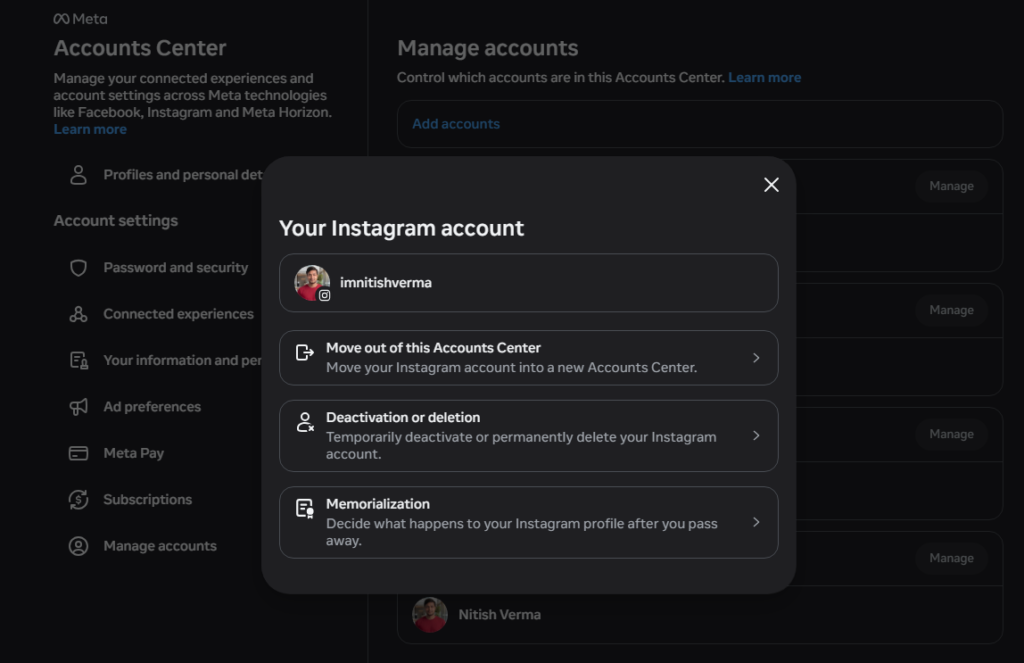
यहाँ Manage Accounts के विकल्प पर जाएं।
आप जिस अकाउंट को डिलीट करना चाहते हैं, उसके ठीक सामने दिए गए Manage बटन पर क्लिक करें।
इसके बाद Deactivation or deletion पर क्लिक करें।
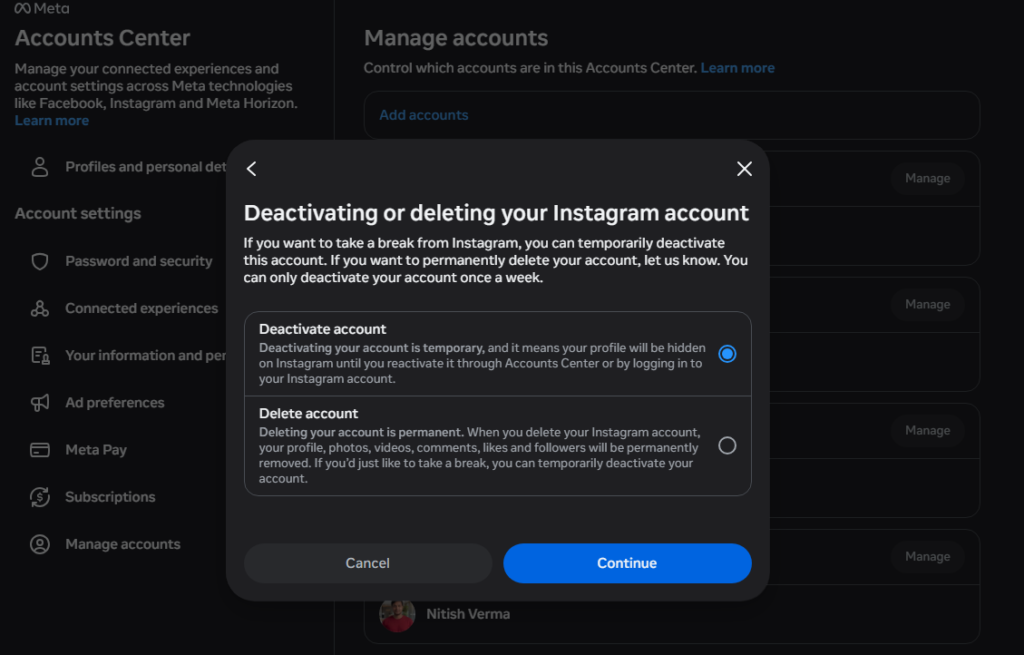
उस विशिष्ट अकाउंट को चुनें जिसे आप हमेशा के लिए हटाना चाहते हैं।
Delete account को सिलेक्ट करें और Continue पर क्लिक करें।
अपनी सुरक्षा के लिए पासवर्ड दर्ज करें, डिलीट करने का कारण चुनें और पुष्टि करें।
तरीका 2: Android App से Instagram Account Delete कैसे करें?
अधिकतर स्मार्टफोन यूजर्स एंड्रॉइड का उपयोग करते हैं। एंड्रॉइड ऐप में अकाउंट्स सेंटर के जरिए Instagram Account Delete Kaise Kare, इसकी पूरी प्रक्रिया नीचे दी गई है:
[Profile] -> [Settings & Privacy] -> [Accounts Center] -> [Personal Details] -> [Account Ownership & Control] -> [Deactivation or Deletion]
स्टेप 1: सेटिंग्स एंड प्राइवेसी में प्रवेश करें
अपने एंड्रॉइड फोन में इंस्टाग्राम ऐप खोलें। अपनी प्रोफाइल पिक्चर पर क्लिक करके प्रोफाइल ग्रिड पर जाएं। ऊपर दाईं ओर स्थित तीन लाइनों (Menu Icon) पर टैप करें और Settings and Privacy को चुनें।
स्टेप 2: अकाउंट्स सेंटर (Accounts Center) खोलें
अब आपको सबसे ऊपर Accounts Center (Meta) का विकल्प दिखाई देगा। इस पर क्लिक करें।
स्टेप 3: पर्सनल डिटेल्स पर जाएं
अकाउंट्स सेंटर के अंदर, ‘Account Settings’ सेक्शन में जाकर Personal Details पर क्लिक करें। यहाँ आपकी ईमेल आईडी, फोन नंबर और जन्मतिथि जैसी संवेदनशील जानकारी होती है।
स्टेप 4: अकाउंट ओनरशिप और कंट्रोल चुनें
यहाँ आपको Account Ownership and Control का विकल्प मिलेगा, इस पर टैप करें।
स्टेप 5: डीएक्टिवेशन या डिलीशन सिलेक्ट करें
अब Deactivation or Deletion पर क्लिक करें। इसके बाद उस इंस्टाग्राम अकाउंट को चुनें जिसे आप डिलीट करना चाहते हैं।
स्टेप 6: Delete Account का विकल्प चुनें
हमेशा के लिए अकाउंट बंद करने के लिए Delete Account को सिलेक्ट करें और Continue पर क्लिक करें।
स्टेप 7: डिलीट करने का कारण बताएं और पासवर्ड डालें
इंस्टाग्राम आपसे डिलीट करने का कारण पूछेगा (जैसे Too many ads, Privacy concerns, या Something else)। कारण चुनने के बाद अपना सुरक्षा पासवर्ड दर्ज करें और Delete Account पर क्लिक करें।
तरीका 3: iPhone (iOS) App से Instagram Account Delete कैसे करें?
आईफोन (iPhone) ऐप के जरिए Instagram Account Delete Kaise Kare, इसके आसान स्टेप्स नीचे दिए गए हैं:
- अपने आईफोन पर इंस्टाग्राम ऐप खोलें और अपनी प्रोफाइल पर जाएं।
- ऊपर दाईं ओर Settings and Privacy (Gear Icon) पर क्लिक करें।
- Accounts Center विकल्प पर टैप करें।
- Personal Details के विकल्प को चुनें।
- Account Ownership and Control पर क्लिक करें।
- Deactivation or Deletion को चुनें और अपने विशिष्ट अकाउंट पर क्लिक करें।
- Delete Account विकल्प को सिलेक्ट करके Continue करें।
- अपना पासवर्ड और अकाउंट हटाने का कारण दर्ज करें।
- Delete Account पर क्लिक करके अंतिम पुष्टि करें।
इंस्टाग्राम खुद आपका अकाउंट डिलीट क्यों नहीं कर सकता? (Security Warning)
कई लोग सपोर्ट टीम या ईमेल के जरिए इंस्टाग्राम से अपना अकाउंट डिलीट करने की गुजारिश करते हैं। लेकिन सुरक्षा कारणों (Security Reasons) से इंस्टाग्राम कभी भी आपके लिए आपका अकाउंट खुद डिलीट नहीं कर सकता है।
अकाउंट डिलीट करने के लिए आपका खुद अकाउंट में लॉग इन होना अनिवार्य है। यदि आप अपना पासवर्ड या यूजरनेम भूल गए हैं, तो आपको पहले उसे रिकवर करना होगा, तभी आप डिलीट की रिक्वेस्ट सबमिट कर पाएंगे।
इंस्टाग्राम अकाउंट डिलीट करने के बाद क्या होता है? (30 से 90 दिनों का चक्र)
जब आप डिलीट बटन पर क्लिक करते हैं, तो आपकी प्रोफाइल, तस्वीरें, वीडियो, कमेंट्स, लाइक्स और फॉलोअर्स तुरंत इंस्टाग्राम प्लेटफॉर्म से हटा दिए जाते हैं। अन्य लोगों को आपका अकाउंट बिल्कुल दिखाई नहीं देगा।
- 30 दिनों का कूलिंग पीरियड: डिलीट करने के अनुरोध के बाद आपके पास 30 दिनों का समय होता है। यदि इन 30 दिनों के भीतर आपका विचार बदल जाता है, तो आप बस लॉग इन करके “Keep Account” पर क्लिक कर सकते हैं और आपका अकाउंट सुरक्षित वापस मिल जाएगा। (ध्यान दें: रद्द करने की समय-सीमा क्षेत्र/देश के अनुसार भिन्न हो सकती है)।
- री-साइन अप नियम: 30 दिनों के बाद, आप उसी यूजरनेम से दोबारा साइन अप कर सकते हैं या उसे किसी अन्य अकाउंट में जोड़ सकते हैं, बशर्ते कि उस यूजरनेम को किसी और नए व्यक्ति ने न ले लिया हो।
- कम्युनिटी स्टैंडर्ड उल्लंघन का असर: यदि आपका अकाउंट इंस्टाग्राम के ‘कम्युनिटी गाइडलाइंस’ (Community Standards) का उल्लंघन करने के कारण हटाया गया है, तो आप शायद उस यूजरनेम के साथ दोबारा साइन अप नहीं कर पाएंगे।
- 90 दिनों का पूर्ण विलोपन (Complete Deletion): विलोपन प्रक्रिया शुरू होने के बाद इसे पूरी तरह से पूरा होने में 90 दिन तक का समय लग सकता है। आपके कंटेंट की कॉपियां बैकअप स्टोरेज में 90 दिनों के बाद भी सुरक्षित रखी जा सकती हैं, जिसका उपयोग इंस्टाग्राम आपदा प्रबंधन (Disaster Recovery), सॉफ्टवेयर एरर या किसी भी प्रकार के डेटा लॉस से निपटने के लिए करता है। इसके अलावा, कानूनी मुद्दों, नियमों के उल्लंघन, या नुकसान को रोकने के प्रयासों के लिए भी मेटा आपका डेटा अपने पास सुरक्षित रख सकता है।
मेटा एआई (Meta AI) सपोर्ट असिस्टेंट का उपयोग
यदि आपको अकाउंट डिलीट या डीएक्टिवेट करने में किसी भी प्रकार की परेशानी आ रही है, तो मेटा ने अब Meta AI support assistant पेश किया है। इसकी मदद से आप:
- अपने सवालों के जवाब तेजी से पा सकते हैं।
- अकाउंट से जुड़ी समस्याओं का तुरंत समाधान कर सकते हैं।
मेटा एआई सपोर्ट असिस्टेंट का उपयोग करने के लिए आपको उसकी एआई शर्तों (AI Terms) से सहमत होना होगा और आपके द्वारा की जाने वाली बातचीत का उपयोग मेटा के एआई मॉडल्स को बेहतर बनाने के लिए किया जाएगा।
इंस्टाग्राम अकाउंट डीएक्टिवेट कैसे करें? (Temporarily Deactivate on Desktop)
यदि आप पूरी तरह से अकाउंट डिलीट नहीं करना चाहते, बल्कि केवल एक छोटा ब्रेक लेना चाहते हैं, तो आप अपने अकाउंट को डीएक्टिवेट कर सकते हैं। ध्यान रखें कि आप अपने इंस्टाग्राम प्रोफाइल को हफ्ते में केवल एक बार ही डीएक्टिवेट कर सकते हैं।
डेस्कटॉप/कंप्यूटर से डीएक्टिवेट करने की आधिकारिक प्रक्रिया नीचे दी गई है:
- इंस्टाग्राम पर लॉग इन करें।
- नीचे बाईं ओर दिए गए More पर क्लिक करें, फिर Settings को चुनें।
- Accounts Center पर क्लिक करें, फिर Manage accounts पर जाएं।
- उस विशिष्ट अकाउंट पर क्लिक करें जिसे आप डीएक्टिवेट करना चाहते हैं।
- Deactivation or deletion के विकल्प पर क्लिक करें।
- Deactivate account चुनें और Continue करें।
- अपना पासवर्ड दोबारा दर्ज करें और Continue पर क्लिक करें।
- डीएक्टिवेट करने का कारण चुनें और Continue दबाएं।
- अंत में, Deactivate account पर क्लिक करके पुष्टि करें।
जब आप दोबारा लॉग इन करेंगे, तो आपका अकाउंट स्वतः ही रीएक्टिवेट हो जाएगा।
अक्सर पूछे जाने वाले प्रश्न (FAQs)
Q1. क्या इंस्टाग्राम अकाउंट डिलीट करने के बाद मेरे भेजे गए मैसेज भी डिलीट हो जाते हैं?
जी हाँ, जब आपका इंस्टाग्राम अकाउंट स्थायी रूप से डिलीट हो जाता है, तो आपके द्वारा भेजे गए मैसेज सामने वाले के इनबॉक्स से पूरी तरह से गायब नहीं होते हैं, लेकिन वहाँ आपका नाम “Instagram User” दिखाई देगा और आपकी प्रोफाइल पिक्चर हट जाएगी। वे उस चैट पर क्लिक करके आपकी प्रोफाइल नहीं देख पाएंगे।
Q2. क्या मैं 30 दिनों के बाद अपना डेटा बैकअप डाउनलोड कर सकता हूँ?
नहीं, 30 दिन बीत जाने के बाद जब विलोपन प्रक्रिया अंतिम चरण में पहुंच जाती है, तो आप ‘एक्सपोर्ट योर इंफॉर्मेशन’ टूल का उपयोग नहीं कर पाएंगे। इसलिए डेटा बैकअप की प्रक्रिया अकाउंट डिलीट करने से पहले ही पूरी कर लें।
Q3. बिना पासवर्ड के इंस्टाग्राम अकाउंट कैसे डिलीट करें?
सुरक्षा कारणों से बिना पासवर्ड के अकाउंट डिलीट करना बिल्कुल संभव नहीं है। आपको पहले ‘Forgot Password’ विकल्प का उपयोग करके अपना पासवर्ड रीसेट करना होगा, उसके बाद ही आप डिलीट की प्रक्रिया पूरी कर सकते हैं।
Q4. क्या अकाउंट डिलीट करने के बाद मेरा पुराना यूजरनेम कोई और ले सकता है?
हाँ, एक बार जब आपका अकाउंट पूरी तरह से डिलीट (30 दिनों के बाद) हो जाता है, तो आपका यूजरनेम दोबारा दुनिया के लिए उपलब्ध हो जाता है। कोई भी नया या पुराना यूजर उस यूजरनेम से नया अकाउंट बना सकता है, बशर्ते कि उसे पहले ही किसी ने न ले लिया हो।
Q5. क्या इंस्टाग्राम ऐप को फोन से अनइंस्टॉल करने से अकाउंट डिलीट हो जाता है?
बिल्कुल नहीं। ऐप को अनइंस्टॉल करने से केवल वह सॉफ्टवेयर आपके फोन से हटता है। आपका इंस्टाग्राम अकाउंट, प्रोफाइल, तस्वीरें, फॉलोअर्स और मैसेजेस मेटा के क्लाउड सर्वर पर वैसे ही एक्टिव रहते हैं।
Q6. एक साथ दो इंस्टाग्राम अकाउंट कैसे डिलीट करें?
आप एक साथ दोनों अकाउंट डिलीट नहीं कर सकते। आपको अकाउंट्स सेंटर में जाकर बारी-बारी से दोनों अकाउंट्स को सिलेक्ट करना होगा और दोनों के लिए व्यक्तिगत रूप से डिलीट करने की प्रक्रिया को पूरा करना होगा।
Q7. क्या इंस्टाग्राम डिलीट करने से मेरा फेसबुक अकाउंट भी डिलीट हो जाएगा?
नहीं, इंस्टाग्राम डिलीट करने से आपका फेसबुक अकाउंट प्रभावित नहीं होगा, भले ही वे दोनों आपस में लिंक हों। केवल आपका इंस्टाग्राम अकाउंट ही डिलीट होगा।
Q8. यदि मैं अपना अकाउंट डीएक्टिवेट करता हूँ, तो क्या लोग मुझे सर्च कर पाएंगे?
नहीं, जब आपका अकाउंट डीएक्टिवेट होता है, तो वह पूरी तरह से अदृश्य (Invisible) हो जाता है। कोई भी व्यक्ति आपको सर्च नहीं कर पाएगा और न ही आपकी पुरानी पोस्ट्स को देख पाएगा। जब आप दोबारा लॉगिन करेंगे, तब सब कुछ पहले जैसा हो जाएगा।
Q9. क्या मैं अपने अकाउंट को बार-बार डीएक्टिवेट और एक्टिवेट कर सकता हूँ?
नहीं, इंस्टाग्राम के नए नियमों के अनुसार आप अपने अकाउंट को हफ्ते में केवल एक बार ही डीएक्टिवेट कर सकते हैं।
Q10. क्या विलोपन के 90 दिनों बाद भी मेरा डेटा इंस्टाग्राम के पास रहता है?
हाँ, आपके डेटा की कॉपियां डिजास्टर रिकवरी बैकअप में या कानूनी मामलों, नियमों के उल्लंघन और नुकसान की रोकथाम (Harm Prevention) के लिए 90 दिनों के बाद भी मेटा के पास सुरक्षित रह सकती हैं।
निष्कर्ष (Conclusion)
इस विस्तृत लेख में हमने आपको गहराई से बताया है कि Instagram Account Delete Kaise Kare। चाहे आप एंड्रॉइड फोन का उपयोग कर रहे हों, आईफोन का या फिर कंप्यूटर का, आप ऊपर बताए गए आसान स्टेप्स का पालन करके अपना अकाउंट हटा सकते हैं।
याद रखें कि अकाउंट डिलीट करने के बाद आपके पास केवल 30 दिनों का समय होता है इसे वापस पाने के लिए। इसलिए, डिलीट करने से पहले अपने महत्वपूर्ण डेटा का बैकअप लेना न भूलें। सोशल मीडिया से दूरी बनाना आपके मानसिक स्वास्थ्य, प्रोडक्टिविटी (Productivity) और वास्तविक दुनिया के रिश्तों के लिए एक बेहतरीन कदम हो सकता है।
यदि आपको इस प्रक्रिया में कोई भी समस्या आ रही है, तो आप मेटा एआई सपोर्ट असिस्टेंट की मदद ले सकते हैं या नीचे कमेंट बॉक्स में अपना सवाल पूछ सकते हैं। हम आपकी मदद करने की पूरी कोशिश करेंगे!