Microsoft Copilot Notebooks: आसान गाइड, Step-by-Step सेटअप और Practical वर्कफ़्लो
अगर आप रोजाना AI टूल्स का इस्तेमाल करते हैं, तो आपने एक बड़ी परेशानी जरूर महसूस की होगी—हर नए सवाल के लिए बार-बार फाइल्स अपलोड करना और लंबा बैकग्राउंड कॉन्टेक्स्ट कॉपी-पेस्ट करना। जैसे ही चैट लंबी होती है, AI पुरानी बातें भूलने लगता है। Microsoft Copilot Notebooks इसी समस्या का सबसे आसान और असरदार समाधान है।
यह कोई सामान्य AI चैटबॉट विंडो नहीं है। यह एक ऐसा पर्सनल और टीम वर्कस्पेस है, जहाँ आप अपने प्रोजेक्ट की सभी जरूरी फाइल्स, OneNote नोट्स, मीटिंग्स और क्लाउड डॉक्युमेंट्स को एक जगह बांध (ground) सकते हैं। इसके बाद Copilot सिर्फ उन्हीं डॉक्युमेंट्स को पढ़कर आपके सवालों के सटीक जवाब देता है।
अगर आपने हमारे पिछले Microsoft Copilot Guide को देखा है, तो आप जानते होंगे कि Copilot सामान्य बातचीत के लिए कितना उपयोगी है। लेकिन जब बात किसी बड़े प्रोजेक्ट, रिसर्च या बिज़नेस रिपोर्ट की आती है, तब Copilot Notebooks काम को 10 गुना आसान बना देता है।
Copilot Notebooks क्या है और यह OneNote से कैसे अलग है?
बहुत से लोगों को लगता है कि OneNote होने के बावजूद Copilot Notebooks की क्या जरूरत है। इसे बहुत ही सीधे शब्दों में समझें:
- OneNote Notebooks: यह आपकी डिजिटल डायरी या नोटबुक है। यहाँ आप हाथ से लिखते हैं, स्क्रीनशॉट चिपकाते हैं और डेटा को फोल्डर व पेजों में संभाल कर रखते हैं।
- Microsoft Copilot Notebooks: यह एक AI थिंकिंग वर्कस्पेस है। यहाँ आप फाइल्स जमा करने के बजाय AI से उन फाइल्स का निचोड़ (Summary), ड्राफ्ट, ईमेल या रिपोर्ट तैयार करवाते हैं।
आजकल मार्केट में कई रिसर्च टूल्स मौजूद हैं। जैसे हमने देखा कि Google NotebookLM AI Features इसको कैसे प्रयोग करें ? में सोर्स-ग्राउंडेड AI कैसे काम करता है, ठीक उसी तरह Microsoft ने अपने इकोसिस्टम में Copilot Notebooks पेश किया है। यदि आप अन्य टूल्स की तुलना देखना चाहते हैं, तो Google NotebookLM vs Adobe Student Spaces: सबसे बेहतरीन AI Study Tool कौन सा है? (Full Guide) भी पढ़ सकते हैं।
OneNote बनाम Copilot Notebooks: आसान तुलना
| फीचर | OneNote Notebooks | Microsoft Copilot Notebooks |
| मुख्य काम | नोट्स लिखना, स्टोर करना और संभालना | फाइल्स को पढ़कर AI इनसाइट्स और ड्राफ्ट निकालना |
| AI का दायरा | सिर्फ एक पेज पर हल्की-फुल्की मदद | नोटबुक में जोड़ी गई सभी फाइल्स का एक साथ एनालिसिस |
| डेटा अपडेट | जब आप खुद एडिट करेंगे तभी बदलेगा | ओरिजिनल OneDrive/SharePoint फाइल बदलते ही ऑटो-अपडेट |
| Custom Instructions | उपलब्ध नहीं | पूरे प्रोजेक्ट के लिए कस्टम नियम सेट करने की सुविधा |
| लाइसेंस | सभी सामान्य ऑफिस यूजर्स के लिए फ्री/शामिल | Copilot लाइसेंस आवश्यक |
शुरुआत करने के लिए क्या-क्या चाहिए? (Requirements & Access)
Copilot Notebooks शुरू करने से पहले ये बुनियादी बातें जान लें:
- लाइसेंस: आपके पास एक्टिव Microsoft Copilot या Copilot Chat लाइसेंस होना चाहिए। इसके अलावा कंज्यूमर यूजर्स (Microsoft 365 Personal/Family/Pro) भी इसका इस्तेमाल कर सकते हैं।
- क्लाउड स्टोरेज: फाइल्स को लिंक करने के लिए आपके पास OneDrive या SharePoint का एक्सेस होना जरूरी है।
- लॉगिन कैसे करें:
- सीधे वेब ब्राउज़र में Chat | Microsoft Copilot पर जाएं।
- लेफ्ट साइड मेनू में Notebooks पर क्लिक करें। (यदि न दिखे, तो ऊपर बाईं तरफ 9-डॉट वाले ‘Waffle’ मेनू से Notebooks चुनें)।
- आप चाहें तो इसे अपने OneNote ऐप के अंदर भी सीधे खोल सकते हैं।
Step-by-Step Playbook: नई Copilot Notebook कैसे बनाएं?
नया नोटबुक तैयार करना बेहद आसान है। बस इन 4 स्टेप्स को फॉलो करें:
[1. New Notebook] ──> [2. नाम सेट करें] ──> [3. फाइल्स लिंक करें] ──> [4. सवाल पूछें]
स्टेप 1: नई नोटबुक बनाएं
m365.cloud.microsoft या Copilot डैशबोर्ड पर जाएं। All notebooks पर क्लिक करें और New notebook सिलेक्ट करें। बाद में आप बाईं तरफ दिए गए + बटन से भी नई नोटबुक जोड़ सकते हैं।
स्टेप 2: सही और स्पष्ट नाम दें
नोटबुक का नाम “My Notes” जैसा साधारण रखने के बजाय काम से जुड़ा रखें, जैसे “Q3-Marketing-Strategy” या “Annual-Audit-2026”। इससे Copilot समझ जाता है कि यह किस प्रोजेक्ट से जुड़ा है।
स्टेप 3: जरूरी फाइल्स और रेफरेंस जोड़ें (References)
स्क्रीन पर Add content to References सेक्शन दिखेगा। आप 5 तरीकों से डेटा जोड़ सकते हैं:
- Filter: Files, Meetings, Emails या Sites चुनकर जरूरी डेटा सेलेक्ट करें।
- Search: सर्च बॉक्स में किसी खास फाइल का नाम टाइप करके उसे जोड़ें।
- OneDrive: सीधे अपने OneDrive फोल्डर से जरूरी फाइलें चुनें।
- Direct Upload: अपने कंप्यूटर से PDF, Word या Excel शीट अपलोड करें।
- Drag and Drop: फाइल्स को सीधे स्क्रीन पर ड्रैग करके छोड़ दें।
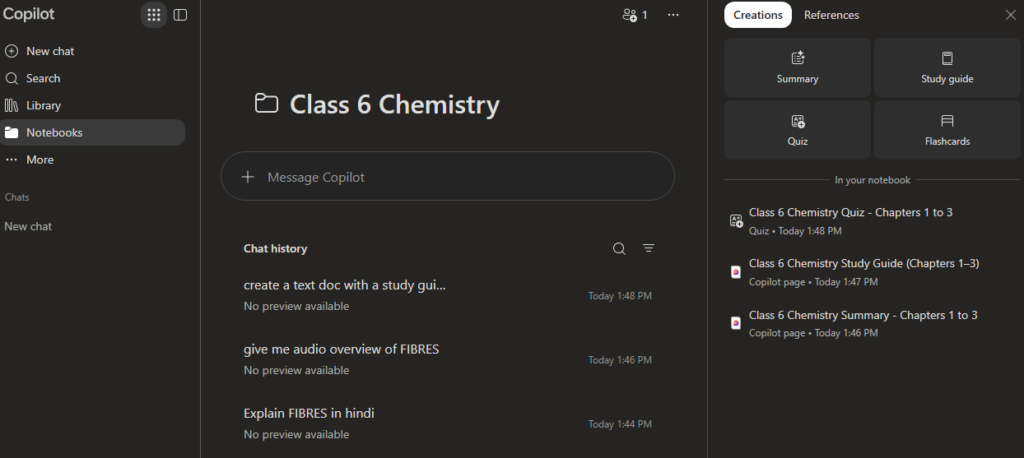
काम की टिप: कंप्यूटर से बार-बार फाइल अपलोड करने के बजाय OneDrive या SharePoint का लिंक जोड़ें। इससे जब भी आपकी टीम मुख्य फाइल में बदलाव करेगी, Copilot अपने आप नए डेटा को पढ़ लेगा।
4. Custom Instructions: AI को अपने हिसाब से ट्रेंड करें
जब हम AI से कुछ पूछते हैं, तो वह अक्सर किताबी भाषा में जवाब देता है। लेकिन Copilot Notebooks में आप Custom Instructions सेट कर सकते हैं। यह एक परमानेंट नियम बन जाता है, जिसे AI हर जवाब में फॉलो करता है।
इसे कैसे सेट करें?
- Copilot App में: ऊपर दाईं तरफ More options (…) पर क्लिक करें और Instructions चुनें।
- OneNote में: ऊपर बाईं तरफ नोटबुक के नाम के पास छोटे तीर (arrow) पर क्लिक करें और Copilot instructions चुनें।
- बॉक्स में अपने नियम लिखें और Save कर दें।
2 तैयार टेम्पलेट्स (सीधे कॉपी करके इस्तेमाल करें):
टेम्पलेट 1: बिज़नेस रिपोर्ट और एनालिसिस के लिए
Role: Senior Business Analyst.
Rules:
1. हमेशा सटीक और पॉइंट-टू-पॉइंट बुलेट पॉइंट्स में उत्तर दें।
2. कोई भी अनावश्यक बातचीत या औपचारिकता न लिखें।
3. केवल अपलोड की गई फाइल्स के आधार पर ही जवाब दें। अगर डेटा मौजूद न हो, तो साफ कहें "डेटा उपलब्ध नहीं है"।
4. मुख्य आंकड़ों (Numbers & Metrics) को हाईलाइट करें।
टेम्पलेट 2: सिंपल और आसान हिंदी/हिंग्लिश समरी के लिए
Role: Project Assistant.
Rules:
1. भाषा सरल, स्पष्ट और समझने में आसान रखें।
2. हर उत्तर की शुरुआत 2 लाइनों की मुख्य समरी (Key Takeaway) से करें।
3. तकनीकी शब्दों को ब्रैकेट में स्पष्ट करें।
5. रोजमर्रा के 3 आसान Use Cases और Prompts
यहाँ 3 आसान तरीके दिए गए हैं जिनसे आप अपने काम का समय 80% तक बचा सकते हैं:
1. कई लंबी फाइल्स का एक साथ निचोड़ निकालना
अगर आपके पास 4 अलग-अलग रिपोर्ट्स और 2 मीटिंग नोट्स हैं, तो अलग-अलग पढ़ने के बजाय नोटबुक में यह प्रॉम्प्ट लिखें:
“इस नोटबुक में मौजूद सभी फाइल्स को रिव्यू करो और एक आसान समरी बनाओ। इसमें (1) मुख्य उपलब्धियां, (2) आने वाली चुनौतियां और (3) अगले हफ्ते के 3 मुख्य काम शामिल होने चाहिए।”
2. पहली बार में प्रपोजल या ईमेल ड्राफ्ट करना
क्लाइंट नोट्स और प्राइसिंग लिस्ट को नोटबुक में लिंक करें और प्रॉम्प्ट दें:
“नोटबुक में दिए गए क्लाइंट नोट्स के आधार पर एक 1-पेज का बिज़नेस प्रपोजल ड्राफ्ट करो। टोन प्रोफेशनल रखें और खर्चों का विवरण टेबल फॉर्मेट में दिखाएं।”
3. मीटिंग्स के बाद एक्शन प्लान तैयार करना
मीटिंग ट्रांसक्रिप्ट्स अपलोड करें और प्रॉम्प्ट दें:
“पिछली दो मीटिंग्स की ट्रांसक्रिप्ट देखकर बताओ कि किस टीम मेंबर को क्या जिम्मेदारी दी गई थी और किसकी डेडलाइन सबसे पहले है।”
अगर आप स्टूडेंट्स या रिसर्चर्स के लिए बने अन्य डॉक्युमेंट वर्कस्पेस टूल्स को भी समझना चाहते हैं, तो आप हमारा विस्तृत गाइड Adobe Acrobat Student Spaces: Complete Guide for Students देख सकते हैं।
6. OneNote के साथ मिलकर काम कैसे करें?
Copilot Notebooks को OneNote में खोलने पर आपको कई एक्स्ट्रा फायदे मिलते हैं:
- Audio Overview: अगर आपके पास पूरी रिपोर्ट पढ़ने का समय नहीं है, तो आप पूरे कंटेंट का एक संक्षिप्त ऑडियो पॉडकास्ट जैसा ऑडियो ओवरव्यू जनरेट करके सुन सकते हैं।
- पेन और स्टाइलस एनोटेशन: AI द्वारा लिखे गए टेक्स्ट के ऊपर आप सीधे डिजिटल पेन से नोट्स लिख सकते हैं, जरूरी लाइन्स को हाईलाइट कर सकते हैं या फ्लोचार्ट बना सकते हैं।
- टीम शेयरिंग: आप अपनी नोटबुक को पूरी टीम के साथ शेयर कर सकते हैं। टीम के सभी सदस्य एक ही कॉन्टेक्स्ट और उन्हीं Custom Instructions पर एक साथ काम कर पाएंगे।
7. आम गलतियां और उनसे कैसे बचें (Pitfalls & Tips)
- हर तरह की फाइल मत भरें (Context Overload): अगर प्रोजेक्ट मार्केटिंग का है, तो उसमें पिछले साल की फाइनेंस रिपोर्ट न डालें। जितना साफ और सीमित डेटा होगा, AI का जवाब उतना ही सटीक होगा।
- गलत जानकारी (Hallucination) से बचें: अपने Custom Instructions में यह लाइन जरूर जोड़ें: “अगर कोई बात फाइल्स में नहीं लिखी है, तो अपनी तरफ से अनुमान मत लगाओ।”
- लोकल फाइल के बजाय क्लाउड लिंक चुनें: कंप्यूटर से बार-बार फाइल अपलोड करने पर अपडेटेड डेटा छूट जाता है। OneDrive या SharePoint लिंक का इस्तेमाल करें।
8. क्विक एक्शन चेकलिस्ट (Quick Checklist)
- [ ] क्या आपके पास Copilot लाइसेंस और OneDrive/SharePoint एक्सेस है?
- [ ] क्या आपने नोटबुक का नाम प्रोजेक्ट के अनुसार रखा है?
- [ ] क्या केवल वही फाइल्स जोड़ी गई हैं जो इस टास्क के लिए जरूरी हैं?
- [ ] क्या आपने Custom Instructions सेट कर दिए हैं?
- [ ] क्या टीम मेंबर्स के पास लिंक्ड फाइल्स को देखने की परमिशन (Access) है?
9. अक्सर पूछे जाने वाले सवाल (FAQs)
Q1. क्या मेरी निजी फाइल्स को बाकी टीम मेंबर्स देख सकते हैं?
नहीं। Microsoft 365 की प्राइवेसी नीतियां पूरी तरह लागू रहती हैं। अगर किसी टीम मेंबर के पास उस खास फाइल का एक्सेस नहीं है, तो वह नोटबुक में भी उस फाइल का कंटेंट नहीं देख पाएगा।
Q2. अगर मैं OneNote में नोटबुक खोलूं, तो क्या सेटिंग्स बदल जाएंगी?
बिल्कुल नहीं। आपकी फाइल्स, चैट हिस्ट्री और Custom Instructions दोनों जगह एक जैसे रहेंगे।
Q3. सामान्य Copilot चैट और Copilot Notebooks में मुख्य फर्क क्या है?
सामान्य चैट विंडो बंद होते ही AI सब भूल जाता है। Copilot Notebooks में आपकी फाइल्स और निर्देश हमेशा सेव रहते हैं और जब भी आप वापस आते हैं, वहीं से काम शुरू कर सकते हैं।