Adobe Acrobat Student Spaces: छात्रों के लिए पढ़ाई का सबसे बेहतरीन AI टूल (Complete Guide)
आज के डिजिटल युग में छात्रों के पास अध्ययन सामग्री (Study Material) की कोई कमी नहीं है, लेकिन सबसे बड़ी चुनौती उस सामग्री को व्यवस्थित करने और उसे प्रभावी ढंग से समझने की है। Adobe Acrobat Student Spaces एक ऐसा क्रांतिकारी AI-पावर्ड लर्निंग हब है जो छात्रों की इसी समस्या का समाधान करता है। यह टूल न केवल आपके पीडीएफ (PDF) और नोट्स को मैनेज करता है, बल्कि उन्हें स्मार्ट स्टडी टूल्स जैसे कि फ्लैशकार्ड (Flashcards), क्विज़ (Quizzes) और माइंड मैप्स (Mind Maps) में भी बदल देता है।
चाहे आप किसी प्रतियोगी परीक्षा की तैयारी कर रहे हों या कॉलेज के सेमेस्टर एग्जाम्स की, Adobe Acrobat Student Spaces आपको एक व्यक्तिगत ट्यूटर का अनुभव देता है। यह टूल जटिल शैक्षणिक डेटा को सरल, इंटरैक्टिव और उपभोग योग्य प्रारूपों में बदल देता है, जिससे आपकी प्रोडक्टिविटी कई गुना बढ़ जाती है।
Adobe Acrobat Student Spaces क्या है? (What is Adobe Acrobat Student Spaces?)
Adobe Acrobat Student Spaces एडोब द्वारा विकसित एक नया और उन्नत AI-संचालित प्लेटफॉर्म है। यह विशेष रूप से छात्रों (Students) की जरूरतों को ध्यान में रखकर बनाया गया है। यह छात्रों को एक समर्पित “स्पेस” (Space) बनाने की अनुमति देता है जहाँ वे अपनी सभी शिक्षण सामग्री जैसे लेक्चर स्लाइड्स, रिसर्च पेपर्स, और हाथ से लिखे नोट्स अपलोड कर सकते हैं।
एक बार जब आप अपनी सामग्री अपलोड कर देते हैं, तो इसका शक्तिशाली AI इंजन उसे स्कैन करता है और आपके लिए अनुकूलित (Customized) अध्ययन योजनाएं तैयार करता है। यह टूल [Internal Link: AI in Education Tools] की दुनिया में एक बड़ा कदम है। यह एडोब एक्सप्रेस (Adobe Express) के साथ मिलकर काम करता है, जिससे आप न केवल टेक्स्ट बल्कि सुंदर प्रेजेंटेशन और विज़ुअल्स भी बना सकते हैं।
इसकी मुख्य विशेषताएं (Key Features):
- AI Tutor (AI ट्यूटर): आपके दस्तावेजों से जुड़े किसी भी सवाल का तुरंत जवाब देने के लिए।
- Automatic Summarization: लंबे लेखों का छोटा और सटीक सारांश तैयार करना।
- Multimedia Conversion: नोट्स को पॉडकास्ट या वीडियो समरी में बदलना ताकि आप चलते-फिरते (on-the-go) सीख सकें।
- Collaborative Workspace: अपने सहपाठियों के साथ नोट्स साझा करना और एक साथ पढ़ाई करना।
छात्रों के लिए Adobe Acrobat Student Spaces क्यों महत्वपूर्ण है?
अक्सर छात्र परीक्षा के समय भारी-भरकम नोट्स देखकर घबरा जाते हैं। Adobe Acrobat Student Spaces इस डर को दूर करता है। इसके महत्व के कुछ प्रमुख कारण निम्नलिखित हैं:
- समय की बचत (Time Efficiency): आपको घंटों बैठकर महत्वपूर्ण बिंदुओं को छांटने की जरूरत नहीं है; AI यह काम सेकंडों में कर देता है। आप सीधे महत्वपूर्ण कीवर्ड्स और कांसेप्ट्स पर ध्यान केंद्रित कर सकते हैं।
- बेहतर समझ (Improved Retention): माइंड मैप्स और विज़ुअल टूल्स के माध्यम से जटिल कॉन्सेप्ट्स को याद रखना आसान हो जाता है। सक्रिय रिकॉल (Active Recall) के लिए क्विज़ और फ्लैशकार्ड्स रामबाण हैं।
- पोर्टेबिलिटी: आप कहीं भी, कभी भी अपने मोबाइल या लैपटॉप से अपने स्टडी स्पेस को एक्सेस कर सकते हैं। आपकी पूरी लाइब्रेरी आपकी जेब में होती है।
- कस्टम लर्निंग पाथ: हर छात्र की सीखने की गति अलग होती है, और यह टूल उसी के अनुसार अध्ययन सामग्री पेश करता है। यह आपकी कमजोरियों को पहचानता है और उन पर अधिक ध्यान देने का सुझाव देता है।
Adobe Acrobat Student Spaces का उपयोग कैसे करें: Step-by-Step Guide
Adobe Acrobat Student Spaces का उपयोग करना बहुत ही सरल है। नीचे दिए गए विस्तृत चरणों का पालन करें:
स्टेप 1: अपना ‘Student Space’ सेटअप करें
सबसे पहले Adobe Acrobat पर जाएं और ‘Student Spaces’ सेक्शन चुनें। यहाँ “Create Student Space” बटन पर क्लिक करें। आप अपने विषय के आधार पर इसे नाम दे सकते हैं, जैसे “Physics Semester 2” या “UPSC Preparation”.
स्टेप 2: स्रोत सामग्री (Sources) अपलोड करना
आप अपने नोट्स, पीडीएफ, स्लाइड्स या वेब लिंक को सीधे चैट बॉक्स में ड्रैग और ड्रॉप कर सकते हैं। आप “Add Sources” विकल्प का भी उपयोग कर सकते हैं। एडोब 100 से अधिक फ़ाइल प्रारूपों का समर्थन करता है, जिसमें हाथ से लिखे नोट्स के स्कैन भी शामिल हैं।
स्टेप 3: विषय और टूल का चयन
यदि आपके पास सामग्री नहीं है, तो आप केवल विषय का नाम लिख सकते हैं (जैसे: “विश्व इतिहास पर स्टडी गाइड बनाएं”)। AI इंटरनेट और अपने डेटाबेस का उपयोग करके आपके लिए सामग्री तैयार कर देगा।
स्टेप 4: स्टडी टूल्स जेनरेट और कस्टमाइज करें
सामग्री अपलोड होने के बाद, डैशबोर्ड पर आपको विभिन्न विकल्प मिलेंगे। अपनी पसंद का टूल चुनें और ‘Generate’ पर क्लिक करें। आप इन टूल्स को एडोब एक्सप्रेस के माध्यम से कस्टमाइज भी कर सकते हैं।
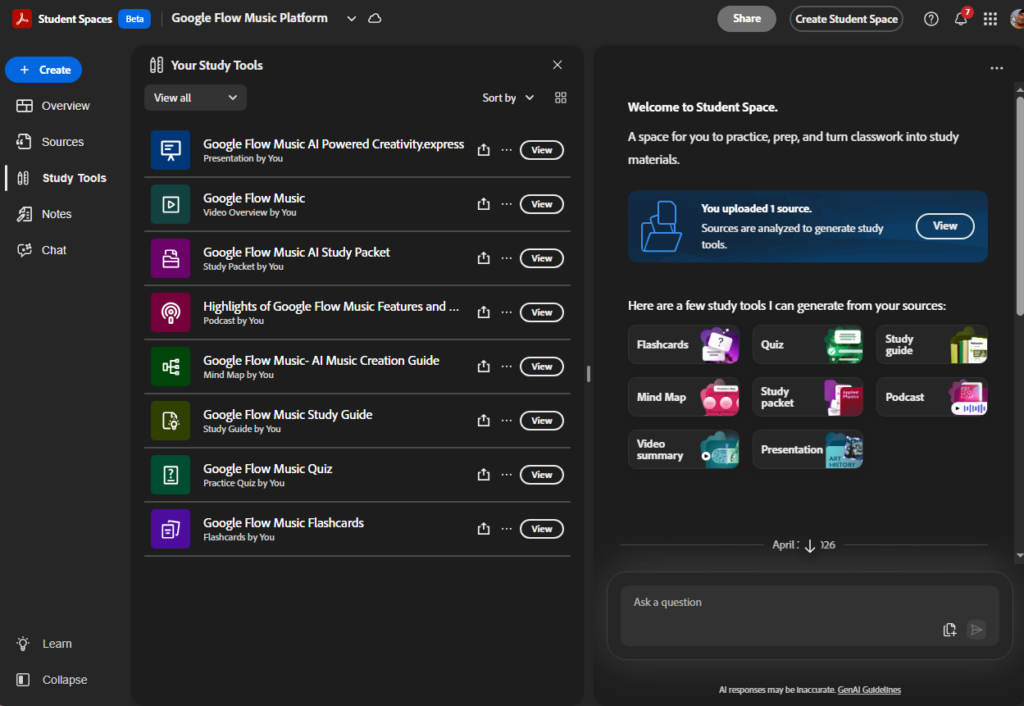
उपलब्ध टेक्स्ट-आधारित स्टडी टूल्स (Deep Dive into Text Tools)
Adobe Acrobat Student Spaces में टेक्स्ट-आधारित टूल्स अध्ययन का आधार हैं। आइए इन्हें विस्तार से समझते हैं:
| टूल का नाम | इसके लिए सबसे अच्छा है | मुख्य लाभ |
|---|---|---|
| Study Packet | परीक्षाओं की अंतिम तैयारी | गाइड्स, फ्लैशकार्ड और क्विज़ को एक व्यवस्थित फ्लो में जोड़ता है। |
| Study Guide | मुख्य विचारों का विश्लेषण | भारी सिलेबस को छोटे, समझने योग्य हिस्सों में विभाजित करता है। |
| Flashcards | परिभाषाएं और तारीखें याद करना | ‘Spaced Repetition’ तकनीक का उपयोग करके याददाश्त तेज करता है। |
| Quiz | आत्म-मूल्यांकन | कमजोर क्षेत्रों की पहचान के लिए इंस्टेंट फीडबैक देता है। |
| Mind Map | विज़ुअल लर्निंग | विभिन्न विषयों के बीच के ‘कनेक्शन’ को स्पष्ट करता है। |
1. स्टडी गाइड (Study Guide)
यह टूल आपके नोट्स से एक स्ट्रक्चर्ड आउटलाइन तैयार करता है। इसमें एक ‘टेबल ऑफ कंटेंट’ भी होता है, जिससे आप सीधे उस टॉपिक पर जा सकते हैं जिसे आप पढ़ना चाहते हैं।
2. माइंड मैप्स (Mind Maps)
जटिल संबंधों को समझने के लिए माइंड मैप्स बेहतरीन होते हैं। उदाहरण के लिए, यदि आप जीव विज्ञान (Biology) पढ़ रहे हैं, तो यह टूल मानव शरीर के विभिन्न अंगों और उनके कार्यों के बीच एक विज़ुअल लिंक बना सकता है।
मल्टीमीडिया स्टडी टूल्स: विज़ुअल और ऑडियो लर्निंग
आजकल के छात्र केवल किताबों तक सीमित नहीं हैं। Adobe Acrobat Student Spaces उन्हें आधुनिक तरीके से सीखने में मदद करता है।
1. पॉडकास्ट (Podcast) – चलते-फिरते पढ़ाई
क्या आप जिम में हैं या बस में सफर कर रहे हैं? यह टूल आपके नोट्स को एक नेचुरल-साउंडिंग पॉडकास्ट में बदल देता है। यह नीरस ‘टेक्स्ट-टू-स्पीच’ नहीं है, बल्कि एक वार्तालाप शैली में तैयार किया गया ऑडियो है।
2. वीडियो समरी (Video Summary)
AI आपके डेटा का विश्लेषण करता है और महत्वपूर्ण विज़ुअल्स के साथ एक संक्षिप्त वीडियो बनाता है। यह उन विषयों के लिए बहुत प्रभावी है जहाँ डायग्राम्स और प्रोसेस को समझना जरूरी होता है।
3. प्रेजेंटेशन (Presentation)
ग्रुप प्रोजेक्ट्स के लिए यह टूल वरदान है। यह आपके द्वारा दी गई जानकारी से प्रोफेशनल स्लाइड्स बनाता है। आप सीधे एडोब एक्रोबैट से ही अपनी प्रेजेंटेशन पेश कर सकते हैं या उसे PPT फॉर्मेट में डाउनलोड कर सकते हैं।
AI ट्यूटर के साथ बातचीत (The Power of AI Tutor)
Adobe Acrobat Student Spaces का सबसे शक्तिशाली हिस्सा इसका ‘AI Tutor’ है। यह किसी भी साधारण चैटबॉट से अधिक उन्नत है क्योंकि यह आपकी फाइलों के प्रति ‘Context-Aware’ है।
- साइटेशन की सटीकता (Trust with Citations): AI जब भी कोई जवाब देता है, वह साथ में ‘क्लिक करने योग्य’ साइटेशन भी देता है। इसका मतलब है कि आप यह देख सकते हैं कि वह जानकारी आपके नोट्स के किस पन्ने से आई है। यह [Google Developers: Responsibility in AI] के सिद्धांतों का पालन करता है।
- जटिल कॉन्सेप्ट्स को सरल बनाना: आप पूछ सकते हैं, “क्वांटम फिजिक्स को एक 5 साल के बच्चे की तरह समझाएं।” AI उसे उदाहरणों और सरल भाषा में तोड़ देगा।
- नोट्स सेविंग: चैट के दौरान मिले अच्छे पॉइंट्स को आप एक क्लिक में अपने ‘Notes’ टैब में सेव कर सकते हैं ताकि भविष्य में रिवीज़न आसान हो।
छात्र इन आम गलतियों से बचें (Common Mistakes to Avoid)
हालाँकि Adobe Acrobat Student Spaces एक जादुई टूल की तरह लग सकता है, लेकिन इसका सही उपयोग करना आवश्यक है:
- ब्लाइंड ट्रस्ट (अंधविश्वास): कभी-कभी AI डेटा को गलत समझ सकता है। हमेशा साइटेशन की जांच करें।
- सोर्स की गुणवत्ता: यदि आपका अपलोड किया गया PDF स्पष्ट नहीं है या गलत जानकारी वाला है, तो AI के नतीजे भी वैसे ही होंगे।
- एकाग्रता की कमी: मल्टीमीडिया टूल्स के चक्कर में मुख्य पढ़ाई से न भटकें। टूल्स का उपयोग केवल समझने के लिए करें, न कि केवल मनोरंजन के लिए।
- अव्यवस्थित फाइलें: अगर आप एक ही स्पेस में गणित और इतिहास दोनों डाल देंगे, तो AI कन्फ्यूज हो सकता है। हर विषय के लिए ‘नया स्पेस’ बनाएं।
एडवांस्ड टिप्स: अपनी पढ़ाई को 10x तेज कैसे करें?
- कस्टम प्रॉम्प्ट्स का प्रयोग: AI से केवल “Summarize this” न कहें। इसके बजाय कहें, “इस चैप्टर से 10 सबसे कठिन संभावित प्रश्न निकालें।”
- स्पेस शेयरिंग: अपने क्लास के दोस्तों को इनवाइट करें। आप एक ही स्पेस में अलग-अलग सोर्सेज जोड़ सकते हैं और एक ‘मास्टर स्टडी गाइड’ बना सकते हैं।
- नियमित री-स्कैन: हर हफ्ते अपने नए नोट्स अपलोड करें ताकि आपका स्टडी गाइड अपडेटेड रहे।
निष्कर्ष (Conclusion)
Adobe Acrobat Student Spaces छात्रों के लिए एक संपूर्ण पारिस्थितिकी तंत्र (Ecosystem) है। यह न केवल आपके काम के बोझ को कम करता है, बल्कि सीखने की प्रक्रिया को अधिक गहरा और स्थायी बनाता है। एआई का यह उपयोग शिक्षा के क्षेत्र में एक नई क्रांति है। चाहे वह सेमेस्टर के बीच का असाइनमेंट हो या फाइनल एग्जाम्स की तैयारी, यह टूल हर छात्र की पहली पसंद बन रहा है।
अपनी पढ़ाई को आज ही स्मार्ट बनाएं और Adobe Learning Resources पर जाकर अपनी स्किल्स को बेहतर करें। याद रखें, कड़ी मेहनत जरूरी है, लेकिन सही टूल्स के साथ ‘स्मार्ट वर्क’ आपको सफलता के करीब ले जाता है।
अक्सर पूछे जाने वाले प्रश्न (FAQs)
Q1: क्या Adobe Acrobat Student Spaces सुरक्षित है? A: हाँ, एडोब आपकी प्राइवेसी का ध्यान रखता है। आपका डेटा आपके द्वारा बनाए गए स्पेस तक ही सीमित रहता है और इसे AI मॉडल को ट्रेनिंग देने के लिए उपयोग नहीं किया जाता।
Q2: क्या मैं इसमें यूट्यूब वीडियो के लिंक डाल सकता हूँ? A: हाँ, आप वेब लिंक या वीडियो ट्रांसक्रिप्ट्स अपलोड कर सकते हैं और AI उनका विश्लेषण करके नोट्स बना देगा।
Q3: क्या यह टूल हिंदी भाषा को सपोर्ट करता है? A: एडोब के AI फीचर्स अब कई भाषाओं का समर्थन करते हैं, जिसमें हिंदी भी शामिल है। आप हिंदी दस्तावेजों से भी क्विज़ और समरी बना सकते हैं।
Q4: क्या मैं अपने स्पेस को दोस्तों के साथ को-एडिट कर सकता हूँ? A: हाँ, इसमें कोलैबरेशन फीचर है जिससे आप अपनी स्टडी ग्रुप के साथ एक ही स्पेस पर काम कर सकते हैं।
Q5: क्या यह एडोब एक्सप्रेस (Adobe Express) के बिना काम करेगा? A: बेसिक फीचर्स के लिए इसकी जरूरत नहीं है, लेकिन शानदार प्रेजेंटेशन और डिज़ाइनर टूल्स के लिए एडोब एक्सप्रेस का एकीकरण बहुत उपयोगी है।