
Google Antigravity Web App & Remote Control Guide: अपने फोन या ब्राउज़र से PC के AI एजेंट्स को कैसे कंट्रोल करें
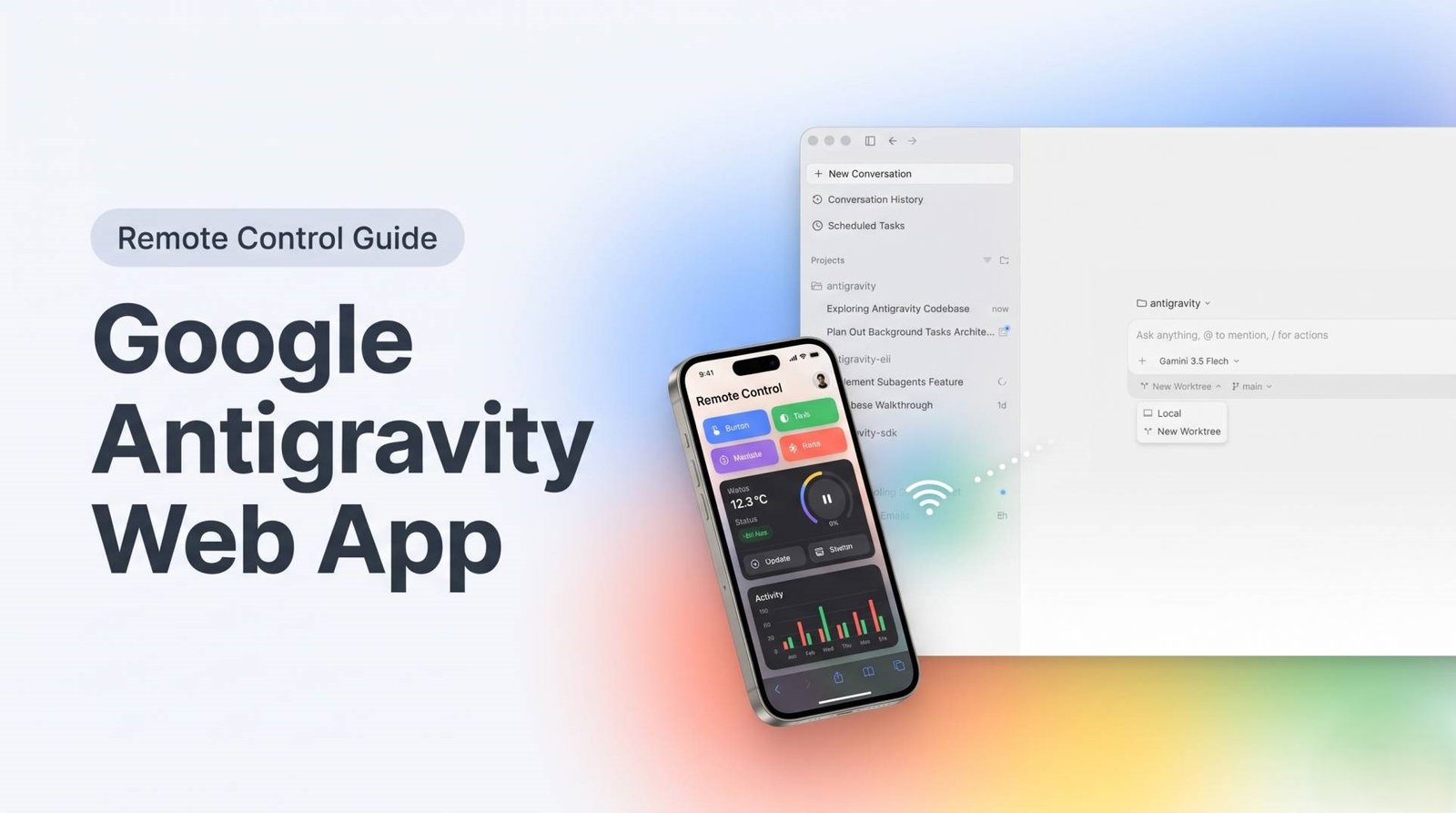
Google Antigravity Web App की मदद से अब आप अपनी डेस्क से दूर रहकर भी अपने फोन या किसी भी वेब ब्राउज़र से अपने कंप्यूटर पर चल रहे AI एजेंट्स को लाइव कंट्रोल कर सकते हैं। अगर आप कोडिंग करते हैं या बड़े प्रोजेक्ट्स पर AI एजेंट्स से काम करवाते हैं, तो यह फीचर आपका काम करने का तरीका पूरी तरह बदल देगा।
जरा सोचिए—आपने अपने PC पर एक AI एजेंट को पूरा कोड रिफैक्टर (refactor) करने या ढेर सारे टेस्ट चलाने का काम दिया। ऐसे कामों में अक्सर 15 से 45 मिनट या उससे भी ज्यादा समय लग जाता है।
अब तक मजबूरी यह थी कि या तो आप लैपटॉप के सामने बैठे रहें, या फिर बाहर जाने पर आपको पता ही नहीं चलता था कि एजेंट ने काम पूरा किया या कहीं अटक गया। लेकिन Google Antigravity Web App और इसके नए Remote Control फीचर (साथ ही Gemini 4 Neon और Orchestrator अपडेट्स) ने इस झंझट को खत्म कर दिया है।
इस गाइड के अंत तक आप सीख जाएंगे कि Google Antigravity Web App को अपने Desktop App और agy CLI से कैसे जोड़ें, फोन पर Push Notifications कैसे पाएं, @ और / कमांड्स का इस्तेमाल कैसे करें, और कनेक्शन की किसी भी दिक्कत को 1 मिनट में कैसे ठीक करें।
Official Download (Dofollow Link): अगर आपने अभी तक अपने कंप्यूटर में Antigravity इंस्टॉल नहीं किया है, तो ऑफिशियल वेबसाइट से डाउनलोड करें: Google Antigravity Download
[Rich Media Suggestion 1: यहाँ अपना YouTube वीडियो एम्बेड करें या इंट्रो के ठीक नीचे एक स्क्रीनशॉट लगाएं — Alt Text: Google Antigravity Web App Remote Control Overview]
Google Antigravity Remote Control क्या है और यह कैसे काम करता है?
Google Antigravity Web App का Remote Control फीचर आपके फोन या किसी भी दूसरे ब्राउज़र और आपके मुख्य कंप्यूटर (PC/Mac) पर चल रहे Antigravity App या CLI के बीच एक सुरक्षित ब्रिज (secure bridge) बनाता है।
सबसे अच्छी बात यह है कि यह कोई क्लाउड-ओनली टूल नहीं है, जहाँ आपको अपना प्राइवेट कोड किसी अनजान सर्वर पर अपलोड करना पड़े। यहाँ आपकी हर चीज आपके ही कंप्यूटर पर सुरक्षित रहती है:
- लोकल प्रोजेक्ट और Git: आपके सारे प्रोजेक्ट फोल्डर्स और Git ब्रांचेज़ आपके ही PC पर रहते हैं।
- सीक्रेट फाइलें और लोकल टूल्स: आपकी
.envफाइलें, इंस्टॉल किए गए SDKs, औरlocalhostसर्वर्स बिना किसी बदलाव के पहले की तरह चलते रहते हैं। - कहीं से भी पूरा कंट्रोल: आप चाय पीते हुए या सफर के दौरान अपने फोन से देख सकते हैं कि एजेंट क्या प्लान बना रहा है, उसे मंज़ूरी (Approve) दे सकते हैं, और बनी हुई फाइलें (artifacts) चेक कर सकते हैं।
Pro Tip: अगर आप Google Antigravity Web App के साथ Orchestrator Mode (या Swarm) और Gemini 4 Neon / Gemini 4 Hydrogen का इस्तेमाल करते हैं, तो एक स्मार्ट प्लानर एजेंट कई तेज़ वर्कर एजेंट्स से काम करवाता है और आप अपने फोन की स्क्रीन पर सब कुछ लाइव मॉनिटर कर सकते हैं। अगर आप जानना चाहते हैं कि यह नया मॉडल एजेंटिक कोडिंग को कैसे बदल रहा है, तो हमारी गाइड AI एजेंटिक वर्कफ़्लो का नया दौर: Gemini 4 Hydrogen क्या है और इससे जुड़े 6 सबसे बड़े बदलाव ज़रूर पढ़ें।
तरीका 1: Antigravity Desktop App में Remote Control कैसे चालू करें?
अपने कंप्यूटर के Antigravity Desktop App में Remote Control ऑन करना बेहद आसान है और इसमें 1 मिनट से भी कम समय लगता है। (अगर आप पहली बार डेस्कटॉप ऐप इस्तेमाल कर रहे हैं, तो इसके बेसिक सेटअप के लिए आप हमारी Google Antigravity 2.0: Complete Guide to the New Agent-First Desktop App भी देख सकते हैं।) बस नीचे दिए गए 5 आसान स्टेप्स फॉलो करें:
- Settings खोलें: Windows या Linux पर
Ctrl + ,(और Mac परCmd + ,) दबाएं। आप चाहें तो बाईं तरफ (left sidebar) सबसे नीचे बने Settings आइकन पर भी क्लिक कर सकते हैं। - Application सेक्शन में जाएं: Settings मेनू खुलने के बाद Application (या App) वाले टैब पर क्लिक करें।
- Remote Control चालू करें: यहाँ आपको Enable Remote Control (या Remote Control) का टॉगल दिखेगा। इसे On कर दें।
- अपने कंप्यूटर को एक पहचानने लायक नाम दें: सेटिंग्स में एक साफ-सुथरा Device Name सेट करें, जैसे
workstation-primary,office-laptop, याhome-pc। जब आप Google Antigravity Web App खोलेंगे, तो इसी नाम से आप अपने कंप्यूटर को पहचान पाएंगे। - ऐप को बैकग्राउंड में खुला रखें: सेटिंग सेव करने के बाद ऐप को बंद न करें, बस मिनिमाइज़ करके छोड़ दें ताकि आपका कंप्यूटर ऑनलाइन रहे।
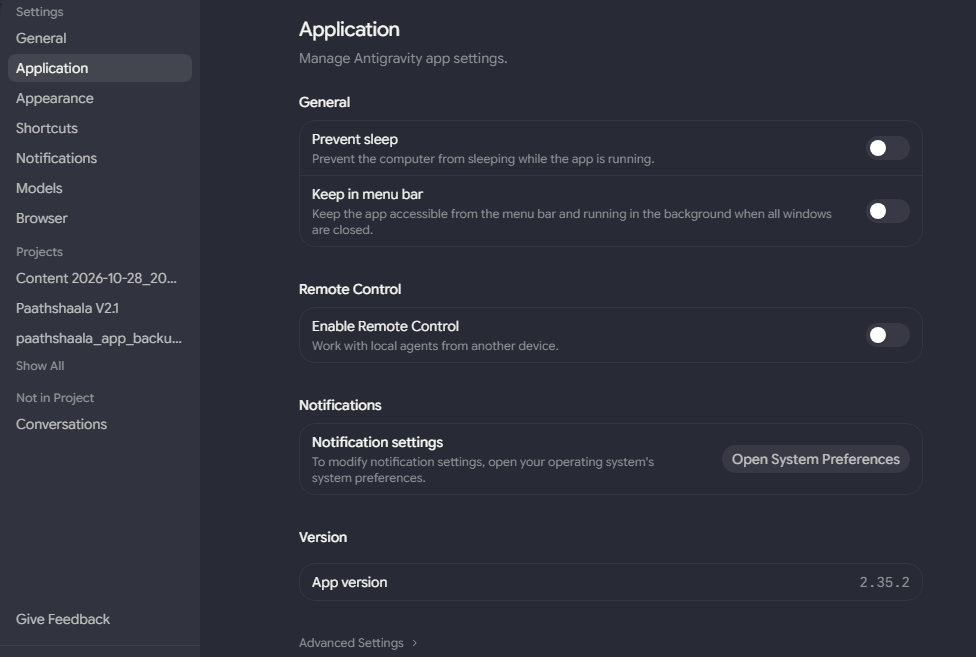
जरूरी नोट (Feature Rollout): Google के अनुसार यह फीचर अभी धीरे-धीरे सभी यूज़र्स के लिए रोल-आउट हो रहा है (“This feature is still rolling out”)। अगर आपको अपनी Settings में अभी यह ऑप्शन नहीं दिख रहा है, तो घबराएं नहीं—बस अपना Antigravity ऐप लेटेस्ट वर्ज़न पर अपडेट करें और कुछ दिनों में दोबारा चेक करें।
तरीका 2: Antigravity CLI (agy) में Remote Control कैसे इस्तेमाल करें?
अगर आप माउस से ज्यादा टर्मिनल (terminal) में काम करना पसंद करते हैं, तो आप agy CLI के ज़रिए भी Google Antigravity Web App से सीधे जुड़ सकते हैं। इसके लिए तीन आसान कमांड्स याद रखें:
- नया सेशन Remote Control के साथ शुरू करने के लिए: टर्मिनल में टाइप करें
agy --remote-control। इससे आपका CLI सेशन सीधे रिमोट एक्सेस के लिए तैयार हो जाएगा। - चलते हुए सेशन में Remote Control ऑन करने के लिए: अगर आप पहले से किसी CLI सेशन में काम कर रहे हैं, तो बीच में ही
/remote-controlकमांड टाइप करके इसे चालू कर सकते हैं। - बैकग्राउंड में लगातार चलाने के लिए: अगर आप चाहते हैं कि टर्मिनल बंद होने या दूसरे काम के दौरान भी कनेक्शन बना रहे, तो
agy remote-control startकमांड चलाएं।
ये कमांड्स उन डेवलपर्स के लिए बहुत काम की हैं जो हेडलेस सर्वर या बिना GUI के तेज़ टर्मिनल वर्कफ़्लो इस्तेमाल करते हैं।
Google Antigravity Web App और Dashboard से कैसे जुड़ें?
एक बार जब आपके कंप्यूटर पर Desktop App या CLI के ज़रिए Remote Control ऑन हो जाए, तो अब बारी है अपने फोन या दूसरे ब्राउज़र से जुड़ने की।
- Web App खोलें: अपने फोन, टैबलेट, या किसी दूसरे लैपटॉप के ब्राउज़र में Google Antigravity Web App Dashboard पर जाएं (या ऊपर दिए गए मेनू में Open web app पर क्लिक करें)।
- सही Google Account से लॉग इन करें: ध्यान रखें कि आप उसी Gmail / Google Account से लॉग इन करें जो आपके मुख्य कंप्यूटर के Antigravity App या CLI में लॉग इन है।
- 1 मिनट इंतज़ार करें: आपका मुख्य कंप्यूटर चालू और इंटरनेट से जुड़ा होना चाहिए। करीब 1 मिनट के अंदर आपका PC Remote Control Instances स्क्रीन पर दिखाई देने लगेगा।
- अपना Device Name चुनें: ऊपर दिख रहे Instance Switcher में जाकर उस कंप्यूटर को चुनें जिसे आप कंट्रोल करना चाहते हैं।
डैशबोर्ड से जुड़ते ही आपके हाथ में कंप्यूटर जैसा पूरा कंट्रोल आ जाता है:
- लाइव चैट और प्रोग्रेस देखें: एजेंट अभी कौन-सी फाइल पढ़ रहा है या क्या कोड लिख रहा है, सब कुछ रियल-टाइम में दिखता है।
- नया टास्क शुरू करें: आप अपने फोन से ही कंप्यूटर के किसी भी प्रोजेक्ट फोल्डर में नया काम (prompt) शुरू कर सकते हैं।
- Request Review और Approval दें: जब कोई एजेंट बड़ा बदलाव करने से पहले आपसे अनुमति (Review/Approve) मांगे, तो आप तुरंत फोन से ही उसका प्लान पढ़कर उसे मंज़ूरी दे सकते हैं।
- Artifacts डाउनलोड या चेक करें: एजेंट द्वारा बनाई गई नई फाइलें, रिपोर्ट्स, या कोड आउटपुट सीधे Google Antigravity Web App में देख सकते हैं।
Antigravity के अलग-अलग प्लान्स और इसके सभी पावर फीचर्स को विस्तार से समझने के लिए आप हमारी यह गाइड भी पढ़ सकते हैं: Google Antigravity AI Powered IDE | Google Antigravity: Plans, Setup और Power Features।
बोनस मोबाइल टिप: फोन पर Live Push Notifications कैसे चालू करें?
जब आप Google Antigravity Web App को अपने फोन पर इस्तेमाल करते हैं, तो बार-बार ब्राउज़र खोलकर चेक करने की ज़रूरत नहीं है। आप इसे एक असली मोबाइल ऐप (PWA) की तरह सेव कर सकते हैं:
- अपने फोन के ब्राउज़र (Chrome या Safari) में Google Antigravity Web App खोलें।
- ब्राउज़र के मेनू (3 डॉट्स या Share आइकन) पर टैप करें और Add to Home Screen चुनें।
- अब जब आप होम स्क्रीन के इस आइकन से डैशबोर्ड खोलेंगे और नोटिफिकेशन की अनुमति देंगे, तो आपके फोन पर Push Notifications चालू हो जाएंगे।
इसका सबसे बड़ा फायदा यह है कि जैसे ही आपका AI एजेंट 30 मिनट का कोई लंबा टास्क पूरा करेगा या किसी कमांड के लिए आपकी अनुमति मांगेगा, आपके फोन पर तुरंत नोटिफिकेशन आ जाएगा।
Google Antigravity Web App में @ Mentions और / Slash Commands का इस्तेमाल कैसे करें?
जब आप Google Antigravity Web App या Desktop App के चैट बॉक्स में @ या / टाइप करते हैं, तो आपके सामने कई पावरफुल शॉर्टकट्स और बिल्ट-इन स्किल्स (built-in skills) खुल जाते हैं। इनकी मदद से आप अपने AI एजेंट्स को बिना लंबा प्रॉम्प्ट लिखे एकदम सटीक निर्देश दे सकते हैं।
1. @ Mentions: एजेंट को सही Context और Tools दें
@Rules(Browse rules): अपने प्रोजेक्ट या वर्कस्पेस में सेट किए गए कोडिंग रूल्स को ब्राउज़ करके सीधे प्रॉम्प्ट में जोड़ने के लिए।@Conversation(Search conversations): पुरानी बातचीत या पिछले सेशंस को खोजकर नए काम में संदर्भ (context) के तौर पर लाने के लिए।@Google Drive(@drive:): अगर आपने Customizations में Google Drive प्लगइन इंस्टॉल या ऑन किया है, तो@drive:लिखकर या Drive लिंक पेस्ट करके सीधे फाइल्स सर्च कर सकते हैं।@Android CLI: Android ऐप डेवलपमेंट से जुड़े कोर टूल्स और नॉलेज को एजेंट के लिए सक्रिय करने के लिए।@Swarm: एजेंट स्वार्म (agent swarms) की पावर अनलॉक करने के लिए, ताकि कई एजेंट्स मिलकर एक साथ बड़ा काम कर सकें।
2. / Slash Commands और Built-in Skills
- प्लानिंग और तेज़ काम के लिए:
/plan(काम शुरू करने से पहले पूरा प्लान बनाने के लिए),/grill-me(प्लान पक्का करने के लिए आपसे सवाल-जवाब करने के लिए),/goal(जब तक लक्ष्य पूरा न हो तब तक एजेंट लगातार चलाने के लिए),/compact(पुरानी चैट को समराइज़ करके कॉन्टेक्स्ट विंडो खाली करने के लिए),/browser(वेब टास्क के लिए ब्राउज़र एजेंट चलाने के लिए), और/scheduleया/automation(तय समय पर अपने आप चलने वाले बैकग्राउंड टास्क सेट करने के लिए)। - मल्टी-एजेंट और बड़े वर्कफ़्लो के लिए:
/teamwork(बड़े प्रोजेक्ट्स पर ऑटोनॉमस एजेंट टीम लगाने के लिए),/boost(जटिल कामों के लिए Boost मल्टी-एजेंट ऑर्केस्ट्रेटर चलाने के लिए),/swarm(Preview & Quota Heavy — एक ही काम पर समानांतर कई एजेंट्स चलाने के लिए), और/run-workflow(agent,parallel,pipeline, औरphaseके ज़रिए Python वर्कफ़्लो स्क्रिप्ट चलाने के लिए)। - कस्टमाइज़ेशन, प्लगइन्स और माइग्रेशन:
/learn(पिछली गलतियों या सफलताओं से नए स्किल्स और रूल्स सेव करने के लिए),/agy-customizations(स्किल्स, रूल्स, प्लगइन्स, हुक्स और MCP सर्वर्स को समझने के लिए),/plugin(प्लगइन इंस्टॉल, ऑन/ऑफ या क्रिएट करने के लिए),/antigravity-guide(agyCLI, शॉर्टकट्स और IDE गाइड देखने के लिए),/generative_ui(चैट में इंटरैक्टिव HTML विजेट्स और डायग्राम बनाने के लिए),/mcp-app-development(MCP Apps बनाने और डीबग करने के लिए),/migrate-agent-settings(Claude Code, Codex, Cursor, या Gemini CLI का सेटअप यहाँ लाने के लिए), और/migrate-workflows(पुराने वर्कफ़्लो को नए स्किल्स में बदलने के लिए)। - Android डेवलपमेंट के खास टूल्स:
/android-cli(नया Android प्रोजेक्ट बनाने, AVD चलाने और UI चेक करने के लिए),/android-device-hub(AVD याadbसे जुड़े असली फोन को स्क्रीन पर मिरर और कंट्रोल करने के लिए), और/compose-preview(Jetpack Compose के@Previewस्क्रीन तुरंत रेंडर करके देखने के लिए)।
$$Rich Media Suggestion 4: Prompt बॉक्स में `/` टाइप करने पर खुलने वाले Slash Commands और Skills मेनू का स्क्रीनशॉट लगाएं — Alt Text: `Google Antigravity Web App Slash Commands and Mentions Menu`$$
Troubleshooting: कनेक्शन या डिस्कनेक्ट की समस्या कैसे ठीक करें?
कई बार सेटअप करने के बाद भी कंप्यूटर डैशबोर्ड में नहीं दिखता या कनेक्शन बीच में रुक जाता है। अगर आपके साथ भी ऐसा हो रहा है, तो नीचे दिए गए आसान चेकलिस्ट से समस्या को तुरंत ठीक करें:
1. अगर कंप्यूटर Web Dashboard में नहीं दिख रहा है
- Toggle और Background App चेक करें: अपने मुख्य PC पर
Settings > Applicationमें जाकर पक्का करें कि Enable Remote Control ऑन है और Antigravity ऐप बैकग्राउंड में चल रहा है। - PC Sleep Mode बंद करें: यह सबसे आम गलती है। अगर आपका कंप्यूटर 10–15 मिनट के बाद Sleep या Suspended मोड में चला जाता है, तो Google Antigravity Web App से कनेक्शन टूट जाएगा। लंबे AI टास्क चलाते समय कंप्यूटर की Sleep सेटिंग को Never पर रखें।
- Google Account मैच करें: पक्का करें कि कंप्यूटर ऐप और फोन के ब्राउज़र—दोनों जगह बिल्कुल एक ही Gmail अकाउंट लॉग इन है।
- Refresh और Rollout चेक करें: अगर सब सही है, तो डैशबोर्ड के ऊपर दाईं ओर बने Refresh आइकन पर क्लिक करें। अगर फिर भी ऑप्शन न दिखे, तो ऐप अपडेट करके कुछ दिन इंतज़ार करें क्योंकि यह फीचर धीरे-धीरे रोल-आउट हो रहा है।
2. अगर फोन या Wi-Fi का इंटरनेट थोड़ी देर के लिए बंद हो जाए
- ऑटो-रीकनेक्ट (Auto-Reconnect): अगर आपके फोन का नेटवर्क सफर के दौरान कुछ सेकंड या मिनट के लिए चला भी जाए, तो घबराएं नहीं। इंटरनेट वापस आते ही Google Antigravity Web App अपने आप दोबारा जुड़ने की कोशिश करता है।
- बैकग्राउंड काम नहीं रुकता: आपके फोन का कनेक्शन टूटने से आपके मुख्य PC पर चल रहे AI एजेंट्स या टर्मिनल कमांड्स पर कोई असर नहीं पड़ता। वे बैकग्राउंड में बिना रुके अपना काम जारी रखते हैं—बस आपके मुख्य कंप्यूटर में इंटरनेट चालू रहना चाहिए।
$$Rich Media Suggestion 5: Mobile PWA Add to Home Screen या Troubleshooting फ्लो दिखाता हुआ एक छोटा ग्राफिक/स्क्रीनशॉट — Alt Text: `Google Antigravity Web App Mobile Push Notifications Setup`$$
अक्सर पूछे जाने वाले सवाल (FAQs)
सवाल 1. क्या Google Antigravity Web App इस्तेमाल करना बिल्कुल फ्री है?
हाँ, आप अपने Google Account से सीधे antigravity.google.com पर जाकर अपने कंप्यूटर के Antigravity Desktop App या CLI से फ्री में जुड़ सकते हैं।
सवाल 2. क्या Remote Control ऑन करने से मेरा कोड क्लाउड पर अपलोड हो जाता है?
नहीं। Google Antigravity Web App सिर्फ आपके ब्राउज़र और आपके कंप्यूटर पर चल रहे लोकल सेशन के बीच एक सुरक्षित ब्रिज बनाता है। आपका सारा कोड, Git ब्रांचेज़ और .env फाइलें आपके ही कंप्यूटर पर सुरक्षित रहती हैं।
सवाल 3. मेरी Settings में Remote Control का ऑप्शन क्यों नहीं दिख रहा है?
Google ने यह फीचर हाल ही में पेश किया है और यह अभी सभी यूज़र्स के लिए धीरे-धीरे रोल-आउट हो रहा है। अपना Antigravity ऐप लेटेस्ट वर्ज़न पर अपडेट रखें और कुछ दिनों में दोबारा चेक करें।
सवाल 4. क्या मैं एक ही ब्राउज़र से एक से ज़्यादा कंप्यूटर कंट्रोल कर सकता हूँ?
बिल्कुल। बस हर कंप्यूटर की सेटिंग्स में जाकर अलग-अलग Device Name (जैसे office-pc और home-laptop) सेट कर दें। इसके बाद वेब डैशबोर्ड में Instance Switcher से आप जब चाहें एक क्लिक में कंप्यूटर बदल सकते हैं।
सवाल 5. क्या फोन का ब्राउज़र बंद करने पर PC पर चल रहा AI एजेंट रुक जाएगा?
नहीं। आपके PC पर चल रहा एजेंट लोकल मशीन पर काम करता रहता है। आप जब दोबारा Google Antigravity Web App खोलेंगे, तो आपको पूरी अपडेटेड प्रोग्रेस वहीं मिल जाएगी।
निष्कर्ष: अब डेस्क से चिपके रहने की ज़रूरत नहीं
Google Antigravity Web App और Remote Control उन सभी डेवलपर्स और क्रिएटर्स के लिए एक गेम-चेंजर है जो लंबे AI वर्कफ़्लोज़ चलाते हैं। अब आप बिना अपना प्राइवेट कोड क्लाउड पर भेजे, दुनिया के किसी भी कोने से अपने फोन के ज़रिए अपने PC के AI एजेंट्स को कंट्रोल कर सकते हैं, @ और / कमांड्स से तेज़ी से काम ले सकते हैं, और पुश नोटिफिकेशन पा सकते हैं।